ساعة سامسونج الذكية تحمل الاسم الرمزي SM-V700 [إشاعة]

غير مصنف التعليقات على ساعة سامسونج الذكية تحمل الاسم الرمزي SM-V700 [إشاعة] مغلقة

samsung-smartwatch-zauba-sm-v700-1

Google-smartwatch-1-540x303

سمعنا عدّة تقارير وإشاعات سابقة عن عزم شركة سامسونج إطلاق ساعة ذكية تعمل بنظام أندرويد لتدخل المنافسة في هذا السوق الصغير حتى الآن. واليوم أظهرت صورة مسربة على الإنترنت أن الساعة الجديدة تحمل الاسم الرمزي SM-V700، والتي تم رصدها في أحد أنظمة الجرد.

وحسب الصورة المسربة، فإن هذه الساعة الذكية العائدة لشركة سامسونج قد تم شحنها لأغراض تتعلق بالبحث والتطوير بتاريخ 24 تموز/يوليو الحالي وتحت الاسم SM-VL700WATCH.

ولم يتم ذكر اسم المنتج بشكلٍ كامل في هذه الصورة، إلا أن تقارير سابقة أشارت إلى أن الاسم قد يكون Samsung Gear. كما لم تظهر أي صور للمنتج حتى الآن، ولكن الأيام القادمة قد تجلب معها المزيد من التسريبات حول هذه الساعة الذكية.

samsung-smartwatch-zauba-sm-v700-1

هذا وقد أشار موقع Sam Mobile إلى أن مصادره أكدت أن سامسونج في ألمانيا تلقت نموذج من الساعة الذكية وبدأت باختبارها، كما أشير إلى أنه لم يحصل أي فرع آخر لسامسونج في أوروبا على الساعة، مما يدل على أنه من الممكن أن يتم الكشف المبدأي عن الساعة خلال معرض IFA 2013 الذي يقام في العاصمة الألمانية برلين أيلول/سبتمبر القادم.

يُذكر أن شركة سوني كانت قد أعلنت قبل فترة عن الإصدار الثاني من ساعتها الذكية Sony SmartWatch 2، القادرة على إجراء مزامنة مع الهواتف والحواسب اللوحية بنظام أندرويد من أجل معرفة هوية المتصل وقراءة الرسائل. كما أشارت تسريبات أخرى إلى أن شركة LG تعتزم طرح ساعتها الذكية تحت سلسلة G.

[Android Authority]

طريقة تحديث هاتف Galaxy Nexus إلى أندرويد 4.3

غير مصنف التعليقات على طريقة تحديث هاتف Galaxy Nexus إلى أندرويد 4.3 مغلقة

طرحت غوغل قبل أيام نسخة أندرويد 4.3 الأخيرة والتي تحدثنا عن ميزاتها بالتفصيل هنا. وبدأت أمس بإطلاق التحديث عبر الهواء OTA لهاتف Galaxy Nexus. بالطبع، سيصل التحديث أوتوماتيكيًا إلى هاتفك خلال أي لحظة، حيث ستجد إشعارًا بوصول تحديث جديد ضمن شريط التنبيهات في الأعلى، وقد وصل التحديث تلقائيًا للعديد من المستخدمين بالفعل. لكن التحديث قد يحتاج إلى فترة تتراوح من أيام لأسابيع قبل وصوله للجميع، لهذا إن لم تشأ الانتظار تستطيع اتباع أساليب التحديث اليدوي التي سنشرحها هنا.

ملاحظة 1: يجب أن يعمل جهازك حالياً على نسخة أندرويد 4.2.2 ذات رقم الإنشاء JDQ39. تستطيع التأكد من ذلك بالذهاب إلى قائمة الإعدادات ثم About phone للتحقق من النسخة. في حال كان جهازك يعمل بنسخة أقدم عليك التحديث أولاً إلى أندرويد 4.2.2 قبل متابعة الخطوات.

ملاحظة 2: هذا التحديث لا يقوم بحذف أية تطبيقات أو ملفات موجودة على الجهاز. لكن إن كنت تخشى حدوث أمر غير متوقع (بسبب خطأ منك في تطبيق التحديث)، فمن الأفضل حفظ نسخة احتياطية من بياناتك الهامة.

في البداية يجب أن تتأكد من رقم طراز جهازك كي تقوم بتحميل التحديث الصحيح الخاص به، حيث يتوفر الهاتف برقمي طراز هما Takju و Yakju، ويجب أن تقوم بتثبيت التحديث الخاص بطراز هاتفك. للأسف هذا الرمز غير موجود ضمن معلومات الهاتف في قائمة About phone. لكن تستطيع تحميل هذا التطبيق البسيط الذي سيخبرك برقم الطراز الصحيح للهاتف.

الآن، وبعد التأكد من رقم الطراز قم بتحميل ملف التحديث الرسمي المناسب لجهازك مباشرةً من مخدمات غوغل:

سنشرح هنا طريقتين، الطريقة الأولى تفترض بأن جهازك غير معدّل، أي لا يوجد صلاحيات رووت ولا يوجد ريكوفري مخصص، أي أن جهازك ما زال بحالته الأساسية كما اشتريته دون أي تعديلات منك. أما الطريقة الثانية فتفترض وجود صلاحيات رووت مع ريكوفري مخصص هو ClockWorkMOD أو CWM لكنك ما زلت على نسخة أندرويد الرسمية. هناك سيناريو ثالث وهو في حال قمت بتركيب روم مخصص، أي أن هاتفك لا يحمل نسخة أندرويد الرسمية. هذا السيناريو لن نناقشه هنا لعدم الإطالة لأن الشرح هو عن تطبيق تحديث غوغل الرسمي (من نسخة رسمية إلى نسخة رسمية).

الطريقة 1: ريكورفي أصلي (جهاز غير معدل)

الخطوة 1:

من أجل التحديث اليدوي تحتاج إلى أداة adb التي يتوجب عليك استخدامها من أجل تنفيذ تعليمة التحديث من سطر الأوامر (cmd في ويندوز و Terminal في لينوكس وماك). للحصول على adb عليك تحميل الحزمة التطويرية لأندرويد SDK من هنا. لكن إن لم تشأ تحميل كامل الحزمة بسبب كبر حجمها، تستطيع تحميلها مع أداة Fastboot فقط وفق التعليمات السهلة الموجودة هنا. في حال كانت adb موجودة لديك مسبقاً تجاهل هذه الخطوة وانتقل إلى الخطوة 2.

الخطوة 2:

زر التشغيل وزري خفض ورفع الصوت في آنٍ معاً. ستظهر لك قائمة fastboot مع كلمة Start.

الآن قم بالضغط على زر رفع الصوت عدة مرات حتى تتغير كلمة Start إلى كلمة Recovery ثم اضغط على زر التشغيل كي ندخل إلى قائمة الريكوفري. سيظهر لديك على الشاشة شعار الأندرويد مع إشارة تعجب ضمن مثلث أحمر. الآن إضغط زر رفع الصوت مع زر التشغيل في آنٍ معاً وسترى قائمة جديدة. قم عن طريق زر تخفيض الصوت بالنزول إلى الخيار الثاني apply update from adb واختياره عن طريق الضغط على زر التشغيل.

الخطوة 3:

قم بوصل جهاز Galaxy Nexus بجهاز الكمبيوتر عن طريق وصلة USB. قم بنسخ ملف التحديث الرسمي من غوغل الذي قمت بتحميله مسبقاً، إلى نفس المجلد الذي تتواجد فيه أداة adb على الكمبيوتر، ولسهولة الاستخدام فقط قم بتغيير إسم ملف التحديث إلى OTA.zip. في حال قمت بتثبيت حزمة التطوير Android SDK ستعثر على adb ضمنها داخل مجلد platfrom tools. أما في حال قمت بتحميلها بشكل مستقل فستجدها حيث قمت بحفظها.

الآن من سطر الأوامر قم بالتوجه إلى داخل مجلد adb (من خلال تعليمة cd) ثم اكتب السطر التالي وأنت ضمن المجلد:

adb sideload OTA.zip

ستقوم هذه التعليمة بنقل ملف التحديث إلى الهاتف ثم تثبيته، وسيظهر لك عداد متزايد من 1 إلى 100، عند وصوله إلى النهاية سيبدأ بتثبيت التحديث وهو الأمر الذي سيستغرق دقائق قليلة. عند نهاية تثبيت التحديث ستظهر لك في الأعلى القائمة الرئيسية، وهذا يعني أن التحديث أصبح جاهزاً.

الخطوة 4:

الآن، ومن نفس القائمة، قم بإعادة التشغيل عبر الخيار reboot system now. سيتم إعادة تشغيل الجهاز ومبروك عليك النسخة الجديدة أندرويد 4.3.

الطريقة 2: للريكوفري المخصص Custom Recovery (للمستخدم المتقدم)

في حال قمت مسبقاً بتثبيت ريكوفري مخصص، فكل ما عليك فعله هو نسخ ملف التحديث الذي قمت بتحميله إلى الهاتف، ثم عمل الفلاش بالطريقة المعتادة. وبما أنك (مستخدم متقدم) وقمت مسبقاً بتثبيت ريكورفي مخصص، سنفترض بأنك لا تحتاج إلى شرح تفصيلي لخطوات عمل الفلاش للملف. لكننا سنشرح هنا بسرعة خطوات تطبيق التحديث على ريكوفري ClockWorkMod لأنها الأشهر والأكثر انتشارًا:

1- قم بإطفاء Galaxy Nexus ثم تشغيله عبر الضغط على زر التشغيل وزري خفض ورفع الصوت في آنٍ معاً. ستظهر لك قائمة fastboot مع كلمة Start.

2- الآن قم بالضغط على زر رفع الصوت عدة مرات حتى تتغير كلمة Start إلى Recovery mode ثم اضغط على زر التشغيل كي ندخل إلى قائمة الريكوفري.

n4update

3- من القائمة، اختر الخيار الثاني install zip from sdcard وستظهر لك قائمة جديدة اختر منها الخيار الأول choose zip from sdcard. ستظهر لك قائمة ثالثة اختر منها الخيار الأول /0 وهو المسؤول عن إظهار محتويات ذاكرة الهاتف.

4- استخدم زر رفع أو تخفيض الصوت للتنقل بين الملفات المخزنة والذهاب إلى ملف التحديث الذي قمت بنسخه مسبقًا إلى الهاتف واضغط زر التشغيل لتفعيله، ستظهر لك قائمة تسألك إن كنت تريد بالفعل تطبيق التحديث. إضغط Yes وانتظر قليلًا ريثما يتم تطبيق التحديث.

n4update2

5- الآن وبعد انتهاء التحديث ستظهر لك قائمة جديدة، اضغط فيها على الخيار Go Back ثم اختر reboot system now

6- الآن ستظهر لك قائمة فيها خطوة أخيرة وهامة، هذه القائمة تقول لك بأن التحديث الذي قمت بتثبيته يريد حذف الريكوفري المخصص وتثبيت الريكوفري الأصلي لأندرويد، والقائمة تعرض عليك إصلاح هذه المشكلة. إختر الخيار الثاني Yes – Disable recovery flash، كي تحافظ على ريكوفري CWM. ستظهر لك رسالة أخرى تنبهك بأنك قد تفقد الرووت وتعرض عليك إصلاح المشكلة. اختر منها Yes, Fix root كي تحافظ على الرووت كذلك.

n4update3

ملاحظة: خياري الحفاظ على الريكوفري والرووت متوفران فقط في النسخة رقم 6.0.2.3 من ClockWorkMod وما فوق.

الآن سيتم إعادة تشغيل الجهاز وترقية النظام وألف مبروك!

نيكسوس 7 الجديد يستقبل تحديثين جديدين فور إطلاقه

غير مصنف التعليقات على نيكسوس 7 الجديد يستقبل تحديثين جديدين فور إطلاقه مغلقة

2013-07-27_11.05.58

2013-07-27_11.05.58

حصل الجيل الجديد من الحاسب اللوحي Nexus 7؛ والذي أعلنت عنه غوغل قبل أيام، على تحديثين جديدين، ولا يختلف في هذه التحديثات أشياء بارزة عدا “رقم الإنشاء” Build Number، وهي غالبًا مجرد تحديثات لإصلاح بعض المشاكل.

التحديث الأول يبدأ تحميله تلقائيًا فور تشغيل الجهاز للمرة الأولى والاتصال على أي شبكة واي فاي، ليقوم الجهاز من تلقاء نفسه بتثبيت الملفات اللازمة ومن ثم إعادة التشغيل والانتقال إلى وضع الريكوفري من أجل تثبيت التحديث، وبعد ذلك يعود بالمستخدم إلى واجهة التشغيل الرئيسية من أجل تسجيل دخوله إلى حساب غوغل الخاص به، ويحمل هذا التحديث رقم الإنشاء JWR66N.

بينما يأتي التحديث الثاني بالطريقة التقليدية عبر الهواء OTA، حيث يظهر تنبيه في شريط التنبيهات يخبر المستخدم بوجود تحديث جديد، وبعد تثبيته بالطريقة المعتادة، يتحول رقم الإنشاء إلى JSS15J.

هذه التحديثات بسيطة وطفيفة، ولا تقدم أي ميزات جديدة، وإنما هي مجرد إصلاح لبعض الأخطاء وتحسينات خفيفة على نسخة أندرويد الأخيرة 4.3.

[Android Central]

طريقة تحديث حاسب Nexus 7 إلى أندرويد 4.3

غير مصنف التعليقات على طريقة تحديث حاسب Nexus 7 إلى أندرويد 4.3 مغلقة

Screenshot_2013-07-27-20-58-26

طرحت غوغل قبل أيام نسخة أندرويد 4.3 الأخيرة والتي تحدثنا عن ميزاتها بالتفصيل هنا. وبدأت أمس بإطلاق التحديث عبر الهواء OTA لحاسب Nexus 7. بالطبع، سيصل التحديث أوتوماتيكيًا إلى جهازك خلال أي لحظة، حيث ستجد إشعارًا بوصول تحديث جديد ضمن شريط التنبيهات في الأعلى. لكن التحديث قد يحتاج إلى فترة تتراوح من أيام لأسابيع قبل وصوله تلقائيًا، لهذا إن لم تشأ الانتظار تستطيع اتباع أساليب التحديث اليدوي التي سنشرحها هنا.

ملاحظة 1: يجب أن يعمل جهازك حالياً على نسخة أندرويد 4.2.2 ذات رقم الإنشاء JDQ39. تستطيع التأكد من ذلك بالذهاب إلى قائمة الإعدادات ثم About tablet للتحقق من النسخة. في حال كان جهازك يعمل بنسخة أقدم عليك التحديث أولاً إلى أندرويد 4.2.2 قبل متابعة الخطوات.

ملاحظة 2: هذا التحديث لا يقوم بحذف أية تطبيقات أو ملفات موجودة على الجهاز. لكن إن كنت تخشى حدوث أمر غير متوقع (بسبب خطأ منك في تطبيق التحديث)، فمن الأفضل حفظ نسخة احتياطية من بياناتك الهامة.

ملاحظة 3: بطبيعة الحال، هذا الشرح هو لتحديث نسخة Nexus 7 الأولى التي صدرت في العام 2012.

في البداية، قم بتحميل ملف التحديث الرسمي بحسب جهازك، هذا الملف مسؤول عن تحديث حاسب Nexus 7 من أندرويد 4.2.2 برقم الإنشاء JDQ39 إلى أندرويد 4.3 برقم الإنشاء JWR66V:

سنشرح هنا طريقتين، الطريقة الأولى تفترض بأن جهازك غير معدّل، أي لا يوجد صلاحيات رووت ولا يوجد ريكوفري مخصص، أي أن جهازك ما زال بحالته الأساسية كما اشتريته دون أي تعديلات منك. أما الطريقة الثانية فتفترض وجود صلاحيات رووت مع ريكوفري مخصص هو ClockWorkMOD أو CWM لكنك ما زلت على نسخة أندرويد الرسمية. هناك سيناريو ثالث وهو في حال قمت بتركيب روم مخصص، أي أن هاتفك لا يحمل نسخة أندرويد الرسمية. هذا السيناريو لن نناقشه هنا لعدم الإطالة لأن الشرح هو عن تطبيق تحديث غوغل الرسمي (من نسخة رسمية إلى نسخة رسمية).

الطريقة 1: ريكورفي أصلي (جهاز غير معدل)

الخطوة 1:

من أجل التحديث اليدوي تحتاج إلى أداة adb التي يتوجب عليك استخدامها من أجل تنفيذ تعليمة التحديث من سطر الأوامر (cmd في ويندوز و Terminal في لينوكس وماك). للحصول على adb عليك تحميل الحزمة التطويرية لأندرويد SDK من هنا. لكن إن لم تشأ تحميل كامل الحزمة بسبب كبر حجمها، تستطيع تحميلها مع أداة Fastboot فقط وفق التعليمات السهلة الموجودة هنا. في حال كانت adb موجودة لديك مسبقاً تجاهل هذه الخطوة وانتقل إلى الخطوة 2.

الخطوة 2:

قم بإطفاء Nexus 7 ثم تشغيله عن طريق الضغط على زر التشغيل وزر تخفيض الصوت في آنٍ معاً. ستظهر لك قائمة fastboot مع كلمة Start كما في الصورة التالية:

الآن قم بالضغط على زر رفع الصوت مرتين حتى تتغير كلمة Start إلى Recovery mode ثم اضغط على زر التشغيل كي ندخل إلى قائمة الريكوفري. سيظهر لديك على الشاشة شعار الأندرويد مع إشارة تعجب ضمن مثلث أحمر. الآن إضغط زر رفع الصوت مع زر التشغيل في آنٍ معاً وسترى القائمة الظاهرة في الصورة أدناه. قم عن طريق زر تخفيض الصوت بالنزول إلى الخيار الثاني apply update from adb واختياره عن طريق الضغط على زر التشغيل.

الخطوة 3:

قم بوصل جهاز Nexus 7 بجهاز الكمبيوتر عن طريق وصلة USB. قم بنسخ ملف التحديث الرسمي من غوغل الذي قمت بتحميله مسبقاً، إلى نفس المجلد الذي تتواجد فيه أداة adb على الكمبيوتر، ولسهولة الاستخدام فقط قم بتغيير إسم ملف التحديث إلى OTA.zip. في حال قمت بتثبيت حزمة التطوير Android SDK ستعثر على adb ضمنها داخل مجلد platfrom tools. أما في حال قمت بتحميلها بشكل مستقل فستجدها حيث قمت بحفظها.

الآن من سطر الأوامر قم بالتوجه إلى داخل مجلد adb (من خلال تعليمة cd) ثم اكتب السطر التالي وأنت ضمن المجلد:

adb sideload OTA.zip

ستقوم هذه التعليمة بنقل ملف التحديث إلى الحاسب اللوحي ثم تثبيته، وسيظهر لك عداد متزايد من 1 إلى 100، عند وصوله إلى النهاية سيبدأ بتثبيت التحديث وهو الأمر الذي سيستغرق دقائق قليلة. عند نهاية تثبيت التحديث ستظهر لك في الأعلى القائمة الرئيسية، وهذا يعني أن التحديث أصبح جاهزاً.

الخطوة 4:

الآن، ومن نفس القائمة، قم بإعادة التشغيل عبر الخيار reboot system now. سيتم إعادة تشغيل الجهاز ومبروك عليك النسخة الجديدة أندرويد 4.3.

Screenshot_2013-07-27-20-58-26

الطريقة 2: للريكوفري المخصص Custom Recovery (للمستخدم المتقدم)

في حال قمت مسبقاً بتثبيت ريكوفري مخصص، فكل ما عليك فعله هو نسخ ملف التحديث الذي قمت بتحميله إلى الحاسب اللوحي، ثم عمل الفلاش بالطريقة المعتادة. وبما أنك (مستخدم متقدم) وقمت مسبقاً بتثبيت ريكورفي مخصص، سنفترض بأنك لا تحتاج إلى شرح تفصيلي لخطوات عمل الفلاش للملف. لكننا سنشرح هنا بسرعة خطوات تطبيق التحديث على ريكوفري ClockWorkMod لأنها الأشهر والأكثر انتشارًا:

1- قم بإطفاء Nexus 7 ثم تشغيله عن طريق الضغط على زر التشغيل وزر تخفيض الصوت في آنٍ معاً. ستظهر لك قائمة fastboot مع كلمة Start.

2- الآن قم بالضغط على زر رفع الصوت مرتين حتى تتغير كلمة Start إلى Recovery mode ثم اضغط على زر التشغيل كي ندخل إلى قائمة الريكوفري.

n4update

3- من القائمة، اختر الخيار الثاني install zip from sdcard وستظهر لك قائمة جديدة اختر منها الخيار الأول choose zip from sdcard. ستظهر لك قائمة ثالثة اختر منها الخيار الأول /0 وهو المسؤول عن إظهار محتويات ذاكرة الحاسب اللوحي

4- استخدم زر رفع أو تخفيض الصوت للتنقل بين الملفات المخزنة والذهاب إلى ملف التحديث الذي قمت بنسخه مسبقًا إلى الحاسب اللوحي واضغط زر التشغيل لتفعيله، ستظهر لك قائمة تسألك إن كنت تريد بالفعل تطبيق التحديث. إضغط Yes وانتظر قليلًا ريثما يتم تطبيق التحديث.

n4update2

5- الآن وبعد انتهاء التحديث ستظهر لك قائمة جديدة، اضغط فيها على الخيار Go Back ثم اختر reboot system now

6- الآن ستظهر لك قائمة فيها خطوة أخيرة وهامة، هذه القائمة تقول لك بأن التحديث الذي قمت بتثبيته يريد حذف الريكوفري المخصص وتثبيت الريكوفري الأصلي لأندرويد، والقائمة تعرض عليك إصلاح هذه المشكلة. إختر الخيار الثاني Yes – Disable recovery flash، كي تحافظ على ريكوفري CWM. ستظهر لك رسالة أخرى تنبهك بأنك قد تفقد الرووت وتعرض عليك إصلاح المشكلة. اختر منها Yes, Fix root كي تحافظ على الرووت كذلك.

n4update3

ملاحظة: خياري الحفاظ على الريكوفري والرووت متوفران فقط في النسخة رقم 6.0.2.3 من ClockWorkMod وما فوق.

الآن سيتم إعادة تشغيل الجهاز وترقية النظام وألف مبروك!

حمّل الآن تطبيق الكاميرا الخاص بهاتف Moto X

غير مصنف التعليقات على حمّل الآن تطبيق الكاميرا الخاص بهاتف Moto X مغلقة

Screenshot_2013-07-27-19-35-42

أيام قليلة تفصلنا عن حدث موتورولا للكشف عن هاتفها الجديد والمُنتظر Moto X. بالنسبة لميزات الهاتف البرمجية فقد بتنا نعرف معظمها بفضل تسريب سابق، وقبله كذلك عرفنا ميزات تطبيق الكاميرا من خلال تسريب واجهاته، لكن اليوم تسرب التطبيق نفسه وأصبح متاحًا للتحميل بصيغة APK.

Screenshot_2013-07-27-19-35-11 Screenshot_2013-07-27-19-35-23 Screenshot_2013-07-27-19-35-42

تطبيق الكاميرا الخاص بـ Moto X يعتمد البساطة الشديدة في الواجهة وأسلوب الاستخدام، حيث لا تحتوي واجهته الرئيسية إلا على أيقونتين صغيرتين واحدة للتبديل بين الكاميرتين الأمامية والخلفية، والأخرى لتسجيل الفيديو، في حين يتم التقاط الصور العادية بالضغط على أي مكان في الشاشة، كما يمكن بالضغط المستمر التقاط الصور المتعاقبة Burst Shots . أما بالنسبة لبقية الميزات فيمكن الوصول إليها عن طريق السحب، حيث يمكن السحب للأعلى والأسفل للتقريب والتصغير، والسحب من اليمين إلى اليسار للوصول إلى معرض الصور، والسحب من اليسار إلى اليمين لإظهار قائمة الإعدادات وهي على شكل نصف دائرة يمكن أن تتحرك للأعلى والأسفل.

يوفر تطبيق الكاميرا الخاص بـ Moto X بعض الميزات التي لا تعمل في هذه النسخة المسربة، مثل تشغيل التطبيق عبر حركة هز المعصم مرتين، كما أن وضعيتي البانوراما و HDR لا تعملان، بالإضافة إلى التصوير بالحركة البطيئة. لكن إن أردت أخذ فكرة عن التطبيق وتجربته فالأمر لن يستغرق منك سوى تثبيت ملف APK كما تثبت أي تطبيق خارجي.

تستطيع تحميل التطبيق من مخدمنا عبر هذا الرابط. سيتم تثبيت التطبيق في هاتفك بشكل منفصل عن تطبيق الكاميرا الرسمي، لكن لن يتم تثبيت التطبيق على هواتف موتورولا فقط وذلك لأنه يحمل نفس إسم تطبيق الكاميرا الرسمي الخاص بهواتف الشركة.

[Android Police]

متصفح UC Browser Mini للأندرويد الحل لتصفح خفيف من الموبايل

غير مصنف التعليقات على متصفح UC Browser Mini للأندرويد الحل لتصفح خفيف من الموبايل مغلقة

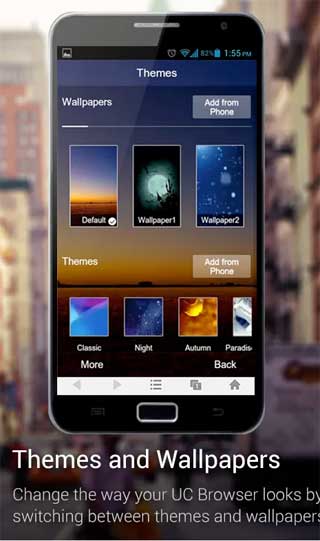
شركة UCWeb أكبر متصفح إنترنت للهاتف المحمول بأكثر من 400 مليون مستخدم حول العالم، تقدم أحدث المنتجات المطورة التي تستهدف المستخدمين الذين يبحثون عن بديل للمتصفحات الكبيرة الحجم: متصفح UC Browser Mini 8.6 للأندرويد. UC Browser Mini للأندرويد يسعى لتقديم متصفح قوي و خفيف في نفس الوقت لأجهزة الأندرويد.

متصفح UC Browser Mini للأندرويد الحل لتصفح خفيف من الموبايل

متصفح UC Browser Mini للأندرويد الحل لتصفح خفيف من الموبايل

هذه النسخة تستهدف العدد سريع النمو من المستخدمين لهواتف الأندرويد ذات الإمكانيات الأقل. إستنادا لموقع TechCrunch.com فإن 75% من كل الهواتف الذكية المباعة في الربع الأول من عام 2013 كانت هواتف أندرويد. بالإضافة إلى ذلك و إستنادا إلى analyst firm In-Stat، فإن عدد هواتف الأندرويد ذات الإمكانيات الأقل منفردة (أقل من 150 دولار امريكي ) سوف يقفز إلى 339 مليون خلال الأربع سنوات القادمة، بإيعاز من مرونة الأندرويد وإفتقاد الأنظمة الأخرى إلى التنافس في السوق.

هذه الأرقام متوقع لها الإستمرار في الزيادة المضاعفة. بإستهداف هذه القاعدة من المستخدمين، UC Browser Mini يسعى إلى تقديم تجربة تصفح سريعة وسهلة لهواتف الأندرويد ذات ذاكرة عشوائية قليلة ومساحة تخيزنية قليلة. لقد تم بناء المتصفح على نواة U2 الخفيفة الوزن، وحزمة التثبيت حوالي 2.7 ميجا بايت. وبناءا على ذلك فإنه متوقع أن تعمل بكل سهولة على أجهزة الأندرويد ذات الإمكانيات الأقل.

على الرغم من أن المتصفح قد تم تصميمه لإعطائك تجربة تصفح سلسه عن طريق إعطائك صفحات مضغوطة، إلا أنه قد صمم خصيصا لتقديم أفضل عرض ممكن للصفحة.

بالرغم من حجمه الصغير، فإن المتصفح يحتوي على العديد من المميزات الرائعة. وظيفة التحميل السحابي تمكنك من تحميل مختلف الملفات على السيرفر السحابي السريع. لذلك إذا صادف المستخدم أي ملف كبير الحجم وليس لديه الوقت او شبكة إنترنت جيدة لتحميل الملف حالا، فبإمكانه حفظه على سيرفرات UCWeb ثم تحميله لاحقا عند وجود شبكة Wi-Fi متاحة. هواتف الأندرويد الأقل في الإمكانيات تحتوي عادة على كمية صغيرة من مساحة التخزين. لمواجهة هذه المشكلة، بإمكان مستخدمي UC Browser Mini للأندرويد أن يستخدموا UDisk. UDisk هي خدمة مجانية مقدمة من UCWeb لتخزين الملفات أونلاين لمستخدمي الهواتف المحمولة، يقوم بإعطاء مسحة 2جيجا بايت للمستخدمين المشتركين في الخدمة كمساحة دائمة، ومساحة مؤقتة 4 جيجا بايت لمدة (7 أيام) بإجمالي مساحة تخزينية 6 جيجا بايت. وبالتالي لا يوجد داعي لأن يقلق المستخدمين مجددا بشأن مساحة التخزين المحدودة في هواتفهم، حيث أن UDisk يجعلها أكثر سهولة لتخزين وتححميل ورفع الملفات.

علاوة على ذلك فإن UC Browser Mini للأندرويد يدعم تشغيل أونلاين كامل لملفات الفيديو في صفحات الويب HTML5، ومع الإصدار الحالي تشغيل الفيديو أونلاين أصبح أكثر سهولة مع إمكانية عرض الفيديوهات في الشاشة الكاملة على الهواتف ذات أنظمة التشغيل ذات أنظمة الأندرويد 2.X.

في نسخة الأندرويد ميني، لقد أوضح مدير المنتج أن الهدف من المتصفح كان: ” نحن نريد أن نفيد كل مستخدمي الهواتف المحمولة، متضمنين هؤلاء الذين ليس لديهم أحدث وأكثر الهواتف قوة، أو وصول دائم إلى شبكات إتصال جيدة بالإنترنت. نريد ان نعطي للمستخدين الذين ليس لديهم هذه الأشياء تجربة تصفح رائعة، عن طريق تقديم متصفح خفيف الحجم الذي يعمل بكفائة على الهواتف ذات الإمكانيات القليلة ومصمم بميزة الحد من عيوب شبكات الإتصال الضعيفة.”

لتنزيل نسخة المتصفح ميني:

لتنزيل نسخة المتصفح العادية:

لتنزيل نسخة المتصفح للاجهزة اللوحية:

مقارنة بين Nexus 7 II و iPad Mini

غير مصنف التعليقات على مقارنة بين Nexus 7 II و iPad Mini مغلقة

كثير من من الأجهزة اللوحية موجودة في الأسواق بكافة الأحجام و الأشكال و المواصفات ، الأمر الذي يشتت المستهلك أمام كثرة الخيارات ، من هذه الأجهزة : Nexus 7 II و iPad Mini ، من فئة اللوحيات المصغرة ، و هنا مقارنة سريعة بين اللوحيين المميزين .

  • الحجم :
    تقريباً الجهازين لها نفس الارتفاع ، لكن جهاز Nexus 7 II أكثر سمكاً ، و أقل من عرضاً من iPad mini .
  • الوزن :
    مقارنة بين Nexus 7 II و iPad Mini

    مقارنة بين Nexus 7 II و iPad Mini

    يزن جهاز Nexus 7 II نحو 290 جرام ، بينما يزن iPad Mini نحو 308 جرام ، لكن لو ربطنا الوزن بمساحة السطح فإن iPad Mini يصبح أخف بنسبة 8% من Nexus 7 II .

  • التصميم :

    مقارنة بين Nexus 7 II و iPad Mini

    مقارنة بين Nexus 7 II و iPad Mini


    مثل الإصدار الأول يحمل Nexus 7 II هيكل بلاستيكي ، بينما يحمل iPad Mini هيكل معدني من الألمنيوم .

  • الشاشة :
    مقارنة بين Nexus 7 II و iPad Mini

    مقارنة بين Nexus 7 II و iPad Mini

    من أهم النقاط التي يتميز بها Nexus 7 II هي الشاشة و التي يتفوق بها عن الإصدار الأول و كذلك على iPad Mini ، جهاز Nexus 7 II يحمل شاشة IPS LCD بحجم 7 إنش بدقة 1200 × 1900 بكسل ، مع كثافة بكسلات عالية تصل إلى 323 بكسل لكل إنش ، مع دعم لخاصية اللمس المتعدد حتى 10 أصابع ، و زجاج غوريلا جلاس للحماية من الخدش .
    أما iPad Mini شاشة أكبر بحجم 7.9 إنش بدقة 768 × 1024 بكسل بكثافة بكسلات 162 بكسل لكل إنش ، مع دعم خاصية اللمس المتعدد و زجاج Oleophobic coating للحماية .

  • المعالج :
    مقارنة بين Nexus 7 II و iPad Mini

    مقارنة بين Nexus 7 II و iPad Mini

    يحمل Nexus 7 II معالج Qualcomm Snapdragon S4 Pro رباعي النواة بتردد 1.5 جيجاهيرتز مع معالج رسوميات Adreno 320 ، أما iPad Mini فيحمل معالج A5 ثنائي النواة بتردد 1 جيجاهيرتز مع معالج رسوميات PowerVR SGX543MP2 ، و من المفترض نظرياً أن يكون الأداء ميزة كبرى لصالح Nexus 7 II .

  • الذاكرة العشوائية :
    مقارنة بين Nexus 7 II و iPad Mini

    مقارنة بين Nexus 7 II و iPad Mini

    يحمل Nexus 7 II ذاكرة عشوائية بحجم 2 جيجابايت في حين يحمل iPad Mini ذاكرة بحجم 512 ميجابايت ، نقطة أخرى من شأنها أن ترفع من كفاءة أداء Nexus 7 II .

  • السعة التخزينية :
    مقارنة بين Nexus 7 II و iPad Mini

    مقارنة بين Nexus 7 II و iPad Mini

    Nexus 7 II متوفر بسعات تخزينية 16 و 32 جيجابايت ، و iPad Mini متوفر بسعات 16 و 32 و 64 جيجابايت ، مع ملاحظة أن كلا الجهازين لا يدعمان الذواكر الخارجية إذ لا يحتويان على منفذ microSD .

  • شبكات الاتصال :
    مقارنة بين Nexus 7 II و iPad Mini

    مقارنة بين Nexus 7 II و iPad Mini

    كلا الجهازين يدعمان شبكات الوايفاي و الجيل الرابع مع ملاحظة أن Nexus 7 II الداعم للجيل الرابع سيتوفر فقط بسعة 32 جيجابايت في أسواق معينة .

  • الكاميرا :

    مقارنة بين Nexus 7 II و iPad Mini

    مقارنة بين Nexus 7 II و iPad Mini


    كلا الجهازين يحملان كاميرا خفية و أمامية بدقة 5 ميجابكسل و 1.2 ميجابكسل على الترتيب .

  • البطارية :
    مقارنة بين Nexus 7 II و iPad Mini

    مقارنة بين Nexus 7 II و iPad Mini

    يحمل Nexus 7 II بطارية بسعة 3950 ملي أمبير  و تستطيع الصمود حتى 9 ساعات من الاستخدام النشط ، بينما تصل سعة بطارية iPad Mini إلى 4400 ملي أمبير و يصل عمرها إلى 10 ساعات من الاستخدام النشط ، و في كل الأحوال عمر البطارية يعتمد على طبيعة استخدامنا للجهاز .

  • نظام التشغيل :
    مقارنة بين Nexus 7 II و iPad Mini

    مقارنة بين Nexus 7 II و iPad Mini

    يأتي Nexus 7 II بنظام تشغيل أندرويد 4.3 و هو آخر إصدارات نظام الأندرويد ، و يأتي iPad Mini بنظام تشغيل iOS 6 ستتم ترقيته إلى الأصدار السابع في حال صدور النسخة النهائية .

  • السعر :
    مقارنة بين Nexus 7 II و iPad Mini

    مقارنة بين Nexus 7 II و iPad Mini

    يبدأ سعر Nexus 7 II من 230 دولار في حين تبدأ أسعار iPad Mini من 330 دولار ، و فارق السعر يصب في صالح Nexus 7 II .

– تعليق أخير : المقارنة البسيطة أظهرت تفوق Nexus 7 II على الإصدار الأول من iPad Mini في عدد من الجوانب كالسعر و الشاشة و المعالج ، لكن يبقى القرار الأول و الأخير لك أنت ، سواء كنت تفضل استخدام الأندرويد أو تميل إلى iOS ، مع ملاحظة أن المقارنة قد يشوبها شيء من عدم الإنصاف ، لأن iPad Mini قد تم طرحه العام الماضي في حين تم الإعلان عن Nexus 7 II هذا العام .

و الآن أيهما تفضل : Nexus 7 II أم iPad Mini ؟! أخبرونا في التعليقات ..

معالج Snapdragon 800 يتفوق على Tegra 4 في أداء الرسوميات

غير مصنف التعليقات على معالج Snapdragon 800 يتفوق على Tegra 4 في أداء الرسوميات مغلقة

Snapdragon-800-vs-Tegra-4-GFX-Bench-645x271

Snapdragon-800-vs-Tegra-4-GFX-Bench-645x271

سجّل معالج Snapdragon 800 المستخدم في هاتف Galaxy S4 بنسخة LTE-A التي تحمل الرقم SHV-E330S تقدمًا واضحًا على معالج Tegra 4 من إنفيديا والمستخدم في جهاز Nvidia Shield، وذلك عبر برنامج قياس الأداء GFXBench الذي يقوم بقياس أداء الرسوميات على مختلف أنواع المعالجات.

وأظهرت النتائج تقدمًا واضحًا لصالح معالج Snapdragon 800 الذي يعمل بمعمارية Adreno 330، حيث وصل إلى 26.3 إطار في الثانية، بينما حصل معالج Tegra 4 على 20.6 إطار في الثانية. وحسب هذا المقياس فإن معالج شركة كوالكوم الجديد أسرع بنسبة 28% تقريبًا من أحدث معالجات شركة إنفيديا عندما تعلق الأمر في رسوميات الألعاب.

قد يُحتسب هذا فوزًا لصالح معالج Snapdragon 800 على الرغم من أن إنفيديا مشهورة في أداء الرسوميات العالي، وهي لن تقف مكتوفة الأيدي، حيث استعرضت قبل أيام مشروع جديد يدعى Logan والذي يُمثل قفزة هائلة في مجال الرسوميات بالنسبة للأجهزة المحمولة، وتُشير التوقعات إلى النصف الأول من العام القادم 2014 لطرح منتجات تستخدم هذه التكنولوجيا المتطورة.

يُذكر أن تسريبات جديدة أشارت إلى وجود نسخة جديدة من Galaxy S4 والتي تدعم معيار LTE-A ولكن بنسخة دولية تحمل الاسم الرمزي I9506، وبالتالي فإن هاتف Galaxy S4 بمعالج Snapdragon 800 قد يتوفر عالميًا في وقت.

[Android Authority]

نيكسوس 7 الجديد متاح الآن عبر غوغل بلاي

غير مصنف التعليقات على نيكسوس 7 الجديد متاح الآن عبر غوغل بلاي مغلقة

new Nexus 7 on google play

new Nexus 7 on google play

عندما أعلنت غوغل عن الجيل الجديد من الحاسب اللوحي نيكسوس 7 أشارت حينها إلى أن الجهاز سيصل في 30 تموز/يوليو الحالي، ولكنها قد فاجأتنا اليوم بطرح الهاتف على متجرها للشراء، على أن يبدأ تسليمه في 30 الشهر الحالي.

مع العلم أن الفرق بالمدة ليس كبيرًا وإنما أيام قليلة فقط، إلا أن البعض يعد الساعات للحصول على نسخته من هذا الحاسب المتميز والقادم بسعر مناسب وبأحدث نسخ أندرويد وهي 4.3 (جيلي بين)، وبشاشة تحمل دقّة عرض 1080p.

وفيما يتعلق بالأسعار، فقد حددت غوغل أسعارًا أعلى بقليل من نموذج العام الماضي، حيث تُكلف نسخة 16 غيغابايت واي فاي مبلغ 229 دولار أمريكي، بينما تُكلف نسخة 32 غيغابايت واي فاي 269 دولار، وهاتين النسختين متوفرتين للطلب حاليًا، بينما نسخة الجيل الرابع غير متفورة بعد، والتي تُكلف مبلغ 349 دولار وبسعة 32 غيغابايت.

التوقعات تُشير إلى أن هناك طلب كبير سيحصل على الجيل الجديد، لذلك إن كنت ترغب باقتنائه ويمكنك الحصول عليه عن طريق غوغل بلاي، فعليك أن تُسرع في ذلك تجنبًا لنفاذ النسخ الجاهزة للتسليم.

يُشار إلى أن أسوس وغوغل أتاحت بعض الملحقات لهذا الحاسب، يمكنك الإطلاع عليها من هنا.

الكشف عن الملحقات الرسمية لجهاز نيكسوس 7 الجديد

غير مصنف التعليقات على الكشف عن الملحقات الرسمية لجهاز نيكسوس 7 الجديد مغلقة

Nexus 7 Sleeve

new-nexus-7-google-play-store-1

عندما تُعلن غوغل عن منتجٍ ما، فإننا غالبًا لا نشاهد ملحقات خاصة بالجهاز بشكلٍ رسمي من الشركة بعد الإعلان عنه، أي أن أغطية الحماية وغيرها تتأخر قليلًا ليتم توفيرها للجهاز الجديد، لكن شركة أسوس شريكة غوغل ستحاول دعم حاسبها اللوحي قدر الإمكان، حيث قررت طرح أغطية حماية جديدة قامت بنشرها على صفحات موقعها.

أغطية الحماية التي قدمتها أسوس نوعان، الأول طرحته تحت اسم Travel Cover وهو غطاء بسيط يحتوي على فتحات تناسب الأزرار والمداخل والمخارج الخاصة بالحاسب، ويأتي بألوان عديدة وهي الأسود والأحمر والوردي والأصفر والأخضر والأزرق. ويشبه هذا الغطاء ما قدمته أسوس العام الماضي للجيل الأول من نفس الحاسب اللوحي.

Travel Cover for Nexus 7Travel Cover for Nexus 7 color

بالإضافة إلى هذا الغطاء، قدمت أسوس غطاء آخر متميز وعملي يدعى Premium Cover، وهو عبارة عن غطاء حماية للوجه والخلفية يمكن تحويله إلى قاعدة ارتكاز لمشاهدة الأفلام أو لوضع الحاسب بوضعية مريحة من أجل الكتابة، وهو متوفر بلونين هما الأبيض والأسود، والصورة أدناه توضّح كيفية تغيير وضعيته لتناسب غرض المستخدم.

Premium Cover for Nexus 7Premium Cover for Nexus 7 2013

هذا وقد نشر موقع أمازون كذلك ملحق يتعلق بالجيل الجديد من نيكسوس 7، وهو عبارة عن حزمة لصاقات شاشة ASUS Screen Protectors تضم لصاقتين، واحدة مت وأخرى لامعة، بالإضافة إلى ممسحة من أجل تنظيف الشاشة بعد وضع اللصاقة، وقطعة أخرى من أجل مساعدتك على لصق الحماية بسلاسة دون حدوث فقاعات.

nexus-7-screen-protector

كما وضعت غوغل ضمن متجرها ملحقًا وحيد وبسيطة، وهو عبارة عن حقيبة تدعى Nexus 7 Sleeve بقياس الحاسب اللوحي من أجل وضعه بداخلها أثناء التنقل بهدف حمايته، وهي غير متاحة للطلب بعد، وقد حددت غوغل سعرها بـ 29.99 دولار أمريكي، وهي متوفرة بلون واحد هو الأسود من الخارج والرمادي من الداخل.

Nexus 7 Sleeve

جميع ملحقات أسوس غير معروفة السعر بعد، ومن المتوقع أن يتم البدء في بيعها بعد وصول الحاسب اللوحي إلى الأسواق، وبالتأكيد هناك شركات أخرى أنتجت وستُنتج أنواع متعددة من الملحقات والإكسسوار الخاص بالجيل الجديد من نيكسوس 7، ولكن هذه الملحقات الرسمية والأبرز حتى الآن، وأعتقد أننا سنشاهد قريبًا قاعدة الشحن اللاسلكي وما إلى ذلك من ملحقات مفيدة. على أي حال، ما هو رأيك بأغطية الحماية التي طرحتها أسوس؟ دعنا نعرف ضمن التعليقات.

[Droid Life]

أندرويد للعرب © 2026 WP Theme & Icons by N.Design Studio | تعريب قياسي
التدويناتRSS | التعليقاتRSS | تسجيل الدخول