الروت على أندرويد: كل ما تريد معرفته

غير مصنف التعليقات على الروت على أندرويد: كل ما تريد معرفته مغلقة

الروت على أندرويد

يُعَد الروت على أندرويد من الأشياء التي يمكن أن تمنح المُستخدم تحكمًا كبيرًا في هاتفه من الناحية البرمجية وحتى العتادية. وفي الوقت الذي يرى فيه الكثير من المستخدمين بأن الروت هو من الأساسيات في أي هاتف أو حاسب لوحي، لا يدري الكثيرون بالمقابل ما هو الروت Root، ما هي فائدته، وهل يحتاجون إليه حقًا؟

سنأخذك اليوم في جولة كاملة عن الروت كي تعرف معنى الكلمة، حسناتها ومساوئها، وسنجيب على بعض الأسئلة الشائعة عنها، وسنعطيك فكرة عن كيفية عمل الروت في هاتفك.

ملاحظة هامة قبل البدء: الهدف من هذا الدليل هو إعطاء فكرة شاملة عن الروت بما في ذلك فكرة عن طريقة عمل الروت لمعظم الأجهزة، لكن يستحيل شرح طريقة عمل الروت على جميع الهواتف المختلفة، والعاملة بإصدارات مختلفة من أندرويد، وعلى الرومات المتنوعة الموجودة، فهذا يُغطّي آلاف الاحتمالات والتنويعات. لكننا سنعطيك البداية وطريقة المتابعة بنفسك، هذا إذا قررت الذهاب في هذا الطريق بالطبع.

الروت على أندرويد: كل ما تريد معرفته

ما هو الروت Root؟

الروت على أندرويد

الروت Root هو عملية يقوم بها مستخدمو الهواتف والحواسب اللوحية للحصول على صلاحيات كاملة ضمن نظام التشغيل لا تكون متوفرة بشكلٍ افتراضي.

يمكن تشبيه الروت على أندرويد بالمُستخدم المُدير Administrator في ويندوز، أو السوبر يوزر Super User في لينوكس، أي المستخدم الذي لديه صلاحيات الوصول إلى جميع ملفات نظام التشغيل والتعديل عليها.

في أندرويد، لا يمتلك مستخدمو نظام التشغيل وصولًا إلى ملفّات النظام بشكلٍ افتراضي لسببين رئيسيين: الأول هو أن عبث المستخدم ببعض ملفات النظام، عن قصد أو غير قصد، كحذفها أو التعديل عليها قد يؤدي إلى أعطال برمجية وأحيانًا عتادية في الهاتف. السبب الثاني هو أن هذا يفتح الباب أمام التطبيقات الخبيثة للحصول على صلاحيات كاملة يمكن أن تؤدي إلى إلحاق ضرر كبير بالهاتف وبصاحب الهاتف.

يمكن لمُستخدم أندرويد الذي يُدرك ما يفعله، أن يحصل على الروت من خلال برمجيات خاصة تعمل غالبًا على استغلال ثغرة في نظام التشغيل لمنح المستخدم الصلاحيات الكاملة. ويجب حينها أن يحرص المستخدم على عدم منح صلاحيات الروت إلا للتطبيقات الموثوقة، وألا يقوم بأية تعديلات على ملفات النظام دون أن يعلم ما الذي يقوم به بالضبط.

الروت وكفالة الهاتف

بشكلٍ عام، يؤدي الحصول على الروت في الهاتف إلى فقدان الجهاز لكفالته لسببٍ منطقي وهو أن معظم الكفالات التي تشتريها مع هاتفك تُغطي غالبًا عيوب التصنيع فقط (سواء كانت عتادية أو برمجية) لكنها لا تغطي مشاكل إساءة الاستخدام.

لو قمت بعمل الروت ثم أصاب هاتفك عطل برمجي أو عتادي، سواء كان العطل بسبب الروت فعلًا أم لم يكن بسببه، لن تقوم الشركة لدى إرجاعك الهاتف للصيانة بمحاولة التأكد فيما إذا كان العطل بسبب الروت أم لا، بل ستعتبر مجرّد وجود الروت سببًا كافيًا لإلغاء الكفالة.

لحسن الحظ، لو أردت أخذ الهاتف للصيانة لأي سببٍ كان، توجد طرق سهلة تتيح لك إلغاء الروت وإعادة الهاتف إلى حالته الطبيعية قبل إعطاء الهاتف للصيانة. بعض الشركات مثل سامسونج لديها طريقة كي تعرف فيما إذا قمت بفتح البوت لودر Bootloader للحصول على الروت لكنك قد تجد وسائل للتحايل على ذلك، كما أن غالبية الشركات لا تزوّد هواتفها بمثل هذه الآلية.

بعض الشركات أكثر تساهلًا، منها اتش تي سي وال جي وسوني التي تقدم للمستخدم طرقًا رسمية للحصول على الروت ولا مانع لديها من قيامك بذلك.

ميزات الروت

يمكن أن يكون الحصول على الروت مفيدًا بشكلٍ كبير للمُستخدم، حيث توجد العديد من الفوائد لهذا نذكر منها:

إمكانية حذف التطبيقات المثبتة مسبقًا

حيث تقوم بعض الشركات بتثبيت التطبيقات بشكل مسبق وغير قابل للحذف. هذه التطبيقات تحتل حيزًا من المساحة التخزينية للهاتف رغم أن المستخدم لا يحتاجها، وبعضها قد يعمل في الخلفية بشكل مستمر مما قد يؤدي إلى استهلاك الذاكرة العشوائية والمعالج. ورغم أن الحاجة إلى ذلك تضاءلت الآن بعد أن أصبحت الهواتف ذات سعات تخزينية وذواكر عشوائية أكبر من الماضي، إلا أن الكثير من المستخدمين يكرهون وجود تطبيقات لا يقومون باستخدامها في هواتفهم، ويلجأون إلى الروت لحذفها.

النسخ الاحتياطي

يساعد الروت المستخدم في القيام بعملية النسخ الاحتياطي بشكل أسهل وأكثر فاعلية مقارنةً بما يتوفر بشكل افتراضي. يمكن استخدام بعض التطبيقات الخاصة التي تُسهل عملية نسخ كل شيء في الهاتف واسترجاعه بضغطة زر واحدة، وهو ما لا يوفره أندرويد بشكل افتراضي حتى الآن.

الرومات المخصصة

يفتح الروت الباب أمام عالمٍ كامل من تخصيص الهاتف بما يُعرف بالرومات. الروم هي عبارة عن نسخة معدلة من أندرويد تقوم بتطويرها شركات أو مطورون أفراد، تُقدم للمستخدم الآلاف من الخيارات والميزات غير المتوفرة افتراضيًا، سواء من حيث الواجهات وتجربة الاستخدام، التعديلات على الأداء وطريقة تشغيل التطبيقات والتعامل معها في الخلفية بشكل قد تكون له فوائد من حيث توفير البطارية أو تسريع الأداء وغير ذلك.

تتيح الرومات المخصصة أيضًا إمكانية تثبيت النسخ الأحدث من أندرويد على الهواتف القديمة والتي لم تعد مدعومة بالتحديثات.

مثال من روم Paranoid يُظهر كيف يمكن للرومات المخصصة تقديم تجربة استخدام مختلفة

التعديل على الأداء

يفتح الروت الباب أمام عمل أشياء مثل تخفيض تردد المعالج (لتوفير استهلاك البطارية)، رفع تردد المعالج (لتحسين الأداء)، رفع صوت الهاتف فوق الحد الأقصى الافتراضي، التعديل على الفترة الزمنية التي تبقى فيها التطبيقات مفتوحةً في الخلفية، وغير ذلك.

التطبيقات المفيدة

توجد الكثير من التطبيقات التي تستفيد من الروت لأغراض مختلفة، بعضها يعمل بدون روت لكنه يقدم خصائص أفضل بوجود الروت، نذكر منها على سبيل المثال لا الحصر:

  • Greenify: يقوم بمنع التطبيقات من العمل في الخلفية أثناء عدم استخدامك الفعلي لها، مما يساعد في توفير البطارية وموارد الهاتف الأخرى
  • DataSync: يتيح مزامنة بيانات التطبيقات على أجهزتك المختلفة
  • Tasker: تطبيق لأتمتة الهاتف، لا يحتاج إلى الروت بالضرورة لكن في حال توفّره فهو يفتح الباب أمام المزيد من الخيارات التي تتطلب التعامل مع وتوظيف بعض خدمات النظام غير الممكن الوصول إليها من دون روت.
  • DiskDigger: تطبيق لاستعادة الملفات المحذوفة
  • ES File Explorer: مدير ملفات يتيح الوصول إلى ملفات النظام والتعديل عليها

مساوئ الروت

20160621_221642

  • تعطُّل التحديثات الرسمية: يؤدي الروت غالبًا إلى تعطّل إمكانية تثبيت التحديثات الرسمية للهاتف والتي تصلك عبر الهواء OTA. ستحتاج حينها إلى تثبيت التحديثات بشكل يدوي وهذا ليس بالصعب لكنه ليس بسهولة الحصول على التحديث الرسمي
  • احتمال فقدان كفالة الهاتف
  • يصبح الهاتف مفتوحًا بشكل أكبر أمام المخاطر الأمنية إن لم تكن حذرًا وتدرك ما تفعله
  • احتمال أن تؤدي إلى تعطيل الهاتف إن لم تكن تعرف ما الذي تفعله جيدًا

طريقة الحصول على الروت

كيف أعرف إن كان هاتفي يحتوي الروت بالفعل؟

Screenshot at Jul 03 11-24-59 AM

إن كنت قد اشتريت هاتفك من شخصٍ آخر وتريد التأكّد أولًا فيما إذا كنت تمتلك الروت بالفعل يمكنك استخدام تطبيق Root Checker الذي يقدم واجهة بسيطة وسهلة جدًا تتيح لك التحقق من وجود الروت بضغطة زر واحدة. كما يحتوي التطبيق على بعض المعلومات المفيدة عن الروت وشرح المصطلحات وروابط إلى تطبيقات متنوعة للاستفادة من الروت.

الحصول على الروت لمعظم الهواتف بضغطة واحدة

root-apk-banner-phone


لو اتخذت قرارك بالحصول على الروت، فهذه هي أول طريقة يجب أن تجربها. تتوفر بعض التطبيقات التي تتيح لك الحصول على الروت بضغطة واحدة، بعض هذه التطبيقات تعمل من خلال الهاتف نفسه، وبعضها تحتاج أيضًا إلى تطبيق مُساعد على جهاز الكمبيوتر. هذه التطبيقات تقدم لك أيضًا طريقة للتراجع عن الرووت Unroot في حال غيرت رأيك لاحقًا.

سنقدم هنا عدة تطبيقات من هذا النوع. كل تطبيق من هذه التطبيقات يدعم عمل الروت على مجموعة ضخمة من الهواتف، لكنه لا يدعم جميع الهواتف على الإطلاق ولا جميع نسخ نظام التشغيل المتوفرة، لهذا ستحتاج إلى تجربة تطبيق آخر في حال لم ينجح التطبيق الأول في عمل الروت على هاتفك.

لن نقدم هنا طريقة شرح تفصيلية لعمل هذه التطبيقات لسبب بسيط، وهو أنها لا تحتاج إلى شرح. تعمل هذه التطبيقات بنفس الطريقة، حيث كل ما عليك فعله هو تشغيل التطبيق والضغط على زر الروت Root في شاشته الرئيسية، سواء كان التطبيق يعمل على الهاتف أو عبر الكمبيوتر. في حال نجح الروت ستحصل على رسالة تفيد بذلك، وفي حال فشل في عمل الروت سيُخبرك بذلك أيضًا وسيكون عليك تجربة طريقة أخرى.

تطبيقات الحصول على الروت بضغطة واحدة:

الحصول على الروت لأي هاتف أندرويد

لا يمكن أن تجد دليلًا كاملًا يتضمن تعليمات الحصول على الروت لأي هاتف أندرويد على الإطلاق، لهذا سيكون عليك البحث عن طريقة الروت للطراز المحدد لهاتفك في حال فشلت تطبيقات الروت بضغطة واحدة.

المصدر الرئيسي للحصول على التعليمات التفصيلية الخاصة بجهازك هي منتديات XDA والتي تُعتبر المرجع الأساسي لشروحات الروت وتنزيل الرومات. يمكنك بكل بساطة الدخول إلى الموقع وإدخال عبارة بحث مثل: “Galaxy S6 Edge root”، وقد تجد طريقة أو عدة طرق مشروحة بالتفصيل، بما في ذلك الشرح بالفيديو.

هل الروت لك؟

كي تُقرر إن كان الروت لك، عليك محاولة الإجابة عن الأسئلة التالية:

  • هل ترى أنك يمكن أن تستفيد فعلًا من ميّزات الروت التي شرحناها أعلاه؟
  • هل ترى أن هذه الميزات بالنسبة لك تستحق أن تعوّض ما قد يتأتّى عليك من مساوئ الروت؟
  • هل تحب الاكتشاف والتجريب والعبث بهاتفك ودفعه لعمل أقصى ما يستطيع عمله؟
  • ليست لديك مشكلة في قضاء الساعات في حل المشاكل المحتملة وتثبيت التحديثات يدويًا؟

إن كانت إجابتك على الأسئلة أعلاه هي “نعم” فهذا يعني أن الروت قد يكون لك فعلًا.

هل تستخدم الروت حاليًا؟ هل تنصح الآخرين به؟ دعنا نعرف تجربتك ضمن التعليقات.

المصدر: الروت على أندرويد: كل ما تريد معرفته

كيف يمكنك تجنب المجموعات المزعجة على فيس بوك؟

غير مصنف التعليقات على كيف يمكنك تجنب المجموعات المزعجة على فيس بوك؟ مغلقة

قد تستيقظ ذات يوم وترى إنه قد تم إدخالك في أكثر من مجموعة على فيس بوك دون إذنك، قد تكون بعض تلك المجموعات “Groups” مفيدة لك، حيث تمكنك من التواصل مع أصدقائك أو شراء بعض المنتجات، ولكنها قد تكون مزعجة أيضا في بعض الأحيان.

وإن كانت تلك المجموعات مزعجة وترغب في تقليل هذا المجتوى المزعج على الصفحة الخاصة بك إليك الطريقة :

1- اختر “Groups” من الشريط الموجود في يسار فيس بوك.

1
2- ستجد قائمة بالمجموعات التي اشتركت بها سابقا.

2
3- اختر المجموعة الذي تود مغادرته، واضغط على رمز الترس.

3
4- ستجد مغادرة المجموعة “leave Group” اضغط عليها.

4
وإن كنت تريد تجنب أي مجموعة وعدم الدخول فيها مرة أخرى، إليك الخطوات :

1- اضغط على رمز الترس واختر مغادرة المجموعة.
2- ستجد خيارا مكتوب أمامه “منع أي عضو من إضافتك مجددا”.

5
3- حدد هذا الاختيار، ولن ترى المجموعة مرة أخرى.

لم يكن نوتيلا .. تعرف على الاسم الرسمي لإصدار “أندرويد N “

غير مصنف التعليقات على لم يكن نوتيلا .. تعرف على الاسم الرسمي لإصدار “أندرويد N “ مغلقة

بعد كل التوقعات التي أشارت بإن الاسم المتوقع للإصدار الجديد من نظام جوجل الأخير أندروي N، سيكون نيوتلا على اسم علامة الشيكولاتة الشهيرة، إلا أن جوجل قد نفت هذا و أعلنت عن الاسم الجديد.

ووفقا لموقع androidcentral أن شركة جوجلقد أعلنت عن عن اعتماد اسم “Nougat” أي حلوى النوجا، كاسم رمزي للإصدار القادم من نظام التشغيل أندرويد.

free-2077777421906259336

واختارت عملاقة التقنية الأميركية خدمة التراسل المصور سناب شات للإعلان عن الاسم، إذ نشرت صورة للمجسم الخاص بنظام Android Nougat.

ويذكر أن شركة جوجل فتحت المجال باب الاقتراح للجميع لاختيار اسم للإصدار الذي كان يُعرف إعلاميا بـ Android N، ومن الأسماء المقترحة للإصدار Navy Bean، و Neyyapam، و Nuts + Nachos.

أفضل تطبيقات تعلم اللغة الإنجليزية على أندرويد

أخبار أندرويد التعليقات على أفضل تطبيقات تعلم اللغة الإنجليزية على أندرويد مغلقة

تطبيقات تعلم الإنجليزية

يُعتبر تعلّم اللغة الانجليزية وتحسين مهارات استخدامها أمرًا ضروريًّا لا شك فيه، لكن تعلّم اللغات قد يكون أمرًا ثقيلاً ومملاًّ خاصّة إن كان من خلال حفظ أعداد ضخمة من المفردات والغوص في كتب القواعد المعقدة وكذلك البحث عن طريقة النطق الصحيحة. ما الحلّ؟ من أفضل الحلول هي الاستعانة بالتطبيقات التي توفّر طريقة أسهل وأكثر إمتاعًا وفعاليّة في معرفة لغات جديدة. لذلك أعددنا هذه القائمة من أفضل تطبيقات تعلم اللغة الإنجليزية.

أفضل تطبيقات تعلم اللغة الإنجليزية على أندرويد

Duolingo

السعر: مجاني

تطبيق ذو شهرة واسعة وذلك لميزاته العديدة. فبالإضافة إلى أنه مجاني بالكامل وخالي من الإعلانات، فهو يقدم محتوى غنيًّا يساعد على تعلّم اللغة الانجليزية بسرعة وفعالية حتّى لو لم تكن لديك أيّة معرفة مسبقة بها، وذلك بالاعتماد على لغتك الأمّ أو أية لغات أخرى تختارها. يكفي الالتزام بعشرين دقيقة في اليوم لاكتشاف اللغة والتعود على استعمالها وقراءتها ومن ثمّ اكتساب مهاراتها. يتيح التطبيق تعلّم سبع كلمات يوميًّا ضمن موضوع معيّن في كل مرّة، من خلال تمارين ممتعة ومتنوّعة تعتمد الصور والكتابة والصوت.

Memrise

السعر: مجاني/ خيار الدفع ضمن التطبيق

يعتمد التطبيق أسلوبًا جديدًا ومرحًا لتعلم اللغة الانجليزية في جميع مستوياتها المبتدئة والمتقدّمة. وهو يساعدك على اختيار الطريقة التي ترغب بها لحفظ المفردات الجديدة وتذكّرها والعودة إليها في أي وقت لاسترجاع معناها. كما يقدّم التطبيق مجموعة من الدروس والألعاب والأهداف والمكافآت التي تجعل من تعلّم اللغة الانجيلزية رحلة ممتعة وغنيّة.

busuu

a

السعر: مجاني/ خيار الدفع ضمن التطبيق

يتميّز هذا التطبيق باعتماده على التفاعل مع الناطقين الأصليين باللغة الانجليزية وهي طريقة رائعة لتعلمها. كما يتكوّن كلّ درس من فقرة لاكتشاف المفردات الجديدة ولفظها ومعرفة القواعد اللغوية وممارستها وفقرة للتحاور وأُخرى لممارسة الكتابة والتسجيل الصوتيّ ثمّ فقرة للمراجعة. وبالجمع بين كلّ هذه الأجزاء تكون هذه أداة متوازنة ومتكاملة لتعلم اللغة الانجليزية. بالإضافة إلى ذلك، يمكنك استعمال التطبيق أينما كنت دون حاجة إلى اتصال انترنت.

Learn English By Conversation

b

السعر: مجاني/ خيار الدفع ضمن التطبيق

يعتبر هذا التطبيق خيارًا جيّدًا لتعلم اللغة الانجليزية من حيث الاستماع والتحدّث والقواعد، فهو يعتمد على محتوى البي بي سي التعليمي. يتكوّن كل درس من محادثة صوتية ونصّ وقائمة من الكلمات الجديدة والتّي يمكنك الاستعانة على فهما وحفظها من خلال الوصول بسهولة للقاموس الموجود ضمن التطبيق. كما يمكنك تطوير لغتك الانجليزية من خلال اختبارات قصيرة وألغاز مسليّة وأيضًا عبر التفاعل مع المستخدمين الآخرين بالكتابة والصوت. بعد تنزيل التطبيق، يمكن استعماله دون اتصال انترنت.

LearnEnglish Podcasts

c

السعر: مجاني

ما يجعل هذا التطبيق أحد أفضل تطبيقات تعلم اللغة الانجليزية هو أنّه من تطوير مؤسسة British Council الشهيرة والمختصة في تعليم ونشر واختبار اللغة الانجليزية. وهو يقدّم سلسة من الدروس والمحادثات الشيقة والتي تساعدك على  تحسين مستواك اللغوي من ناحية الاستماع والقراءة والفهم. كما يعمل التطبيق تطوير استعمالك اليومي للانجليزية وإثراء حديثك بالكلمات والعبارات الجديدة في كل يوم. إن كنت ترغب في التخصص أكثر  من حيث القواعد أو الاستماع أو حتّى الاستعداد لامتحان IELTS وغير ذلك، ننصحك بالاستعانة بباقي التطبيقات التي تعرضها British Council.

ماذا عنك؟

هل استعنت بتطبيق معيّن لتعلّم اللغة الانجليزية وتطويرها؟ أخبرنا عن تجربتك ضمن التعليقات.

المصدر: أفضل تطبيقات تعلم اللغة الإنجليزية على أندرويد

مقارنة بين كلا من هاتف آيفون 6 وآيفون SE

غير مصنف التعليقات على مقارنة بين كلا من هاتف آيفون 6 وآيفون SE مغلقة

تتربع هواتف آيفون التي تنتجها شركة أبل الأمريكية على عرش سوق الهواتف الذكية بلا منازع، حيث تتميز هواتف آيفون بالتجدد المستمر في هيكل الهاتف ودقة الكاميرا وكذلك الألوان، فضلا عن نظام iOS الذي تأتي تحديثاته بمميزات عديدة للمستخدمين.

ولكن ربما تعتبر أجهزة آيفون من الهواتف مرتفعة التكلفة، والتي جعلت منها هواتف للنخبة فقط، ولكن أبل كانت قد كشفت في مارس الماضي عن هاتف آيفون SE والذي يتعبر منخفض التكلفة مقارنة بباقي هواتف الشركة، وفي هذا المقال سنقارن بين كلا من هاتفي آيفون 6 وآيفون SE.

IMG_20160406_150815-1200x928

أولًا : أبعاد الهاتف

آيفون 6 : يأتى بأبعاد 138.1×67×6.9 ملم.
آيفون SE : يأتى بأبعاد 123.8×58.6×7.6 ملم.

ثانيًا : مساحة الشاشة

آيفون 6 : يأتى بشاشة 4.7 بوصة.
آيفون SE : يأتى بشاشة 4.0 بوصة.

IMG_20160406_133222-1200x543

ثالثًا : دقة عرض الشاشة

آيفون 6 : 750×1334 بيكسل.
آيفون SE : 640×1136 بيكسل.

رابعًا : الوزن
آيفون 6 : حوالى 129 جراما.
آيفون SE : حوالي 113 جراما.

IMG_20160406_133316-1200x529

خامسًا : نوع عرض الشاشة

آيفون 6 : شاشة IPS LCD.
آيفون SE : شاشة IPS LCD.

سادسًا: الرامات

آيفون 6 : رمات 1 جيجابايت.
آيفون SE : رامات 2 جيجا بايت

سابعًا: الذاكراة الداخلية :
آيفون 6 : 128 جيجابايت
آيفون SE :64 جيجابايت

ثامنا : الكاميرا
آيفون 6: بقوة 12 ميجا بيكسل فى الخلف، وكاميرا أمامية بقوة 5 ميجا بيكسل
آيفون SE : بقوة 12 ميجا بيكسل فى الخلف، وكاميرا أمامية بقوة 1.2 ميجا بيكسل.

2

تاسعًا : السعر

آيفون 6: بداية من 590 دولار
آيفون SE : بداية من  476 دولار.

تعرف على ” مارتن كوبر” مخترع أول هاتف محمول في العالم

غير مصنف التعليقات على تعرف على ” مارتن كوبر” مخترع أول هاتف محمول في العالم مغلقة

من منا لا يملك هاتف محمول؟ الإجابة لا أحد حيث يعتبر الهاتف المحمول الآن من أهم ضروريات الحياة، ضروري كالمأكل والملبس، ففي خضم الثورة التقنية الي يعيشها كوكبنا الآن يعتبر الهاتف المحمول أهم نتاج تلك الثورة.

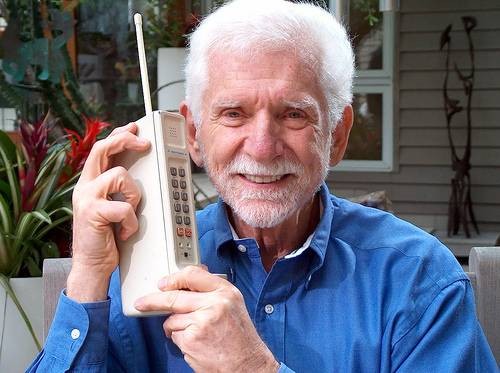
ولكن هل تسائلت يوما كيف جاءت فكرة هذا الاختراع العبقري لأول مرة ومن هو من قام باختراعه؟ إنه مارتن كوبر والذي سنلقي عليه وعلى حياته الضوء في هذه المقاله.
نشأته
ولد مارتن كوبر في 26 ديسمبر عام 1928، في شيكاغو، في الولايات المتحدة الأمريكية، وهو من أصول أوكرانية، وعاش في صغره حياة بسيطة تكاد تكون بائسة بعض الشيء، حيث كان أبواه يكتسبان لقمة العيش من بيع البضائع في البيوت بالتقسيط، كما إنه اضطر للالتحاق بمعسكرات تدريب الضباط الاحتياط لسد نفقات دراسته في معهد إلينوي للتكنولوجيا.

عمله
حصل على شهادة الهندسة الإليكترونية من معهدإلينوي للتكنولوجيا فى سنة 1950 وبعدها بسبع سنوات حصل على درجة الماجستير، وعمل في عدة وظائف منها العمل على مدمرة بحرية، تنسف خطوط السكة الحديدية على ساحل كوريا الشمالية، ثم عمل بالغواصات، واستقر عاما ونصف في هاواي، وبعد ذلك التحق بوظيفة في أحد فروع شركة الكهرباء الغربية “Western Electric”.

عمل بعد ذلك في شركة موتورولا، عام 1954، وقدّم إسهامات عديدة لها، حيث قام بزيادة شعبية الساعات الرقمية من خلال معالجة إحدى نقاط الضعف في البلورات التي صنعتها “موتورولا”.

free-2637425704640936600

الهاتف المحمول
ابتكر الهاتف المحمول في السبعينات، واستغرق ظهور النموذج الأولي إلى النور 90 يوما، وذلك في العام 1972، فى البداية كان التصور أن الهاتف النقال يمكن استخدامه للعمل المكالمات من السيارات, ولكن كوبر قد وضح أنه يمكن تطوير هذه الهواتف لتصبح أخف وزناً وأضغر حجماً ليستطيع الناس حملها معهم فى كل مكان

واستمر التطوير ثلاث سنوات قبل أن يرى العالم أول هاتف محمول أو جوال فى العالم, فى أثناء هذه السنوات الثلاث, كانت شركة موتورولا تحاول أقناع لجنة الإتصالات الأمريكية بتخصيص موجو تردد خاصة لهذه الهواتف المحمولة, وبعد مرور تسعين يوماً من أيام سنة 1973 خرج أول هاتف محمول أمام البشرية والعالم ليعلن انتهاء ارتباط الهواتف بالمكان.

free-436505008874208576

عرض المبهر
قدم كوبر عرضا مبهرا عندما قرر إجراء أول مكالمة هاتفية مستخدما الجهاز في الثالث من أبريل عام 1973 في مؤتمر صحفي عقدته شركة موتورولا.
وعلى الرغم من اختبار الجهاز فعليا، واستخدامه في إجراء مكالمات ناجحة إلا أن كوبر قرر النزول إلى الشارع بصحبة أحد الصحفيين لإجراء مكالمة توضيحية.

مواصفات أول هاتف محمول

كان وزن الهاتف المحمول الأول في العام، يبلغ حوالي كيلو جراما، ولكنه كان بديلا جيدا للهواتف التي تتواجد في السيارات والتي تحتاج لأجهزة متعددة يتم تركيبها داخل جسم السيارة، كما بلغ سعره 4 آلاف دولار، وفى عام 1983 وبعد أربعة أجيال من التطوير, تم إصدار أول هاتف محمول بنصف الوزن حوالى نصف كيلوجرام وكان سعره يصل إلى 8600 دولار.

large-780691958013216522

طرح هواتف Vivo X7/X7 Plus مع كاميرا أمامية بدقة 16 ميغابيكسل!

أخبار أندرويد التعليقات على طرح هواتف Vivo X7/X7 Plus مع كاميرا أمامية بدقة 16 ميغابيكسل! مغلقة

eg5fiOZ

أعلنت شركة Vivo الصينية عن طرح هواتفها الجديدة Vivo X7 و Vivo X7 Plus التي تتمتع بمواصفاتٍ قوية ومتقدمة، مع الاستمرار بسياسة الأسعار المنخفضة لجذب أكبر شريحة ممكنة من المستخدمين، فضلًا عن اعتمادها المستمر على سياسة طرح الهواتف بشكلٍ ثنائيّ، كما قامت سابقًا مع هواتف X6S.

بشكلٍ عام، تكاد الفروقات لا تذكر بين الهاتفين، باستثناء قياس الشاشة ودقة الكاميرا الخلفية، حيث يأتي هاتف Vivo X7 مع شاشة بقياس 5.2 إنش بينما يأتي هاتف X7 Plus مع شاشة بقياس 5.7 إنش.

Vivo-X7-d

المواصفات الكاملة للهاتفين: 

  • شاشة بقياس 5.2 إنش وبدقة 1080×1920 بيكسل (Full HD) مصنوعة بتقنية Super AMOLED بالنسبة لهاتف X7، أو شاشة بقياس 5.7 إنش وبدقة 1080×1920 بيكسل وبتقنية Super AMOLED بالنسبة لهاتف X7 Plus.
  • شريحة المعالجة Snapdragon 652 من كوالكوم بثمانية أنوية معالجة بترددٍ قدره 1.8 غيغاهرتز.
  • ذاكرة عشوائية بسعة 4 غيغابايت مع مساحة تخزين داخلية قدرها 64 غيغابايت، ولا يوجد دعم لمنفذ MicroSD.
  • الكاميرا الخلفية بدقة 13 ميغابيكسل بالنسبة لهاتف X7 وبدقة 16 ميغابيكسل بالنسبة لهاتف X7 Plus مع تضمينها بتقنية التركيز التلقائيّ المتطورة PDAF ومصباح LED Flash. الكاميرا الأمامية لكلا الهاتفين بدقة 16 ميغابيكسل وبفتحة عدسة f/2.0.
  • دعم للاتصال عبر شريحتي SIM مع وجود حساس بصمة على اللوحة الأمامية للهاتف ومنفذ USB Type-C.
  • دعم لشبكات الاتصال اللاسلكيّ: 4G LTE, Wi-Fi 802.11 ac, Bluetooth 4.1, GPS.
  • نظام التشغيل أندرويد لوليبوب 5.1 مع واجهة FunTouch 2.5.1 من Vivo.
  • بطارية بسعة 3000 ميللي آمبير/ساعي بالنسبة لهاتف7 وبطارية بسعة 4000 ميللي آمبير/ساعي بالنسبة لهاتف X7 Plus.

Vivo-X7-b
Vivo-X7-c

مقابل هذه المواصفات، سيتم طرح هاتف Vivo X7 بسعرٍ قدره 375 دولار أمريكيّ ابتداءً من تاريخ 7 يوليو/تموز الحاليّ، كما سيتم طرح هاتف Vivo X7 Plus بتاريخ 15 يوليو/تموز بدون تحديد السعر.

المصدر1، المصدر2

المصدر: طرح هواتف Vivo X7/X7 Plus مع كاميرا أمامية بدقة 16 ميغابيكسل!

مراجعة تطبيق Mr Phone لمعرفة المواصفات ومقارنة الهواتف الذكية

غير مصنف التعليقات على مراجعة تطبيق Mr Phone لمعرفة المواصفات ومقارنة الهواتف الذكية مغلقة

mr phone - ardroid-1

ما هو الهاتف الذي يجب أن أشتريه؟ وأين أستطيع أن أجد المعلومات المناسبة؟ وكيف سأعرف ما هو الهاتف الأفضل؟ من أجل الإجابة على هذه الأسئلة بشكلٍ سهلٍ وبسيط، فإن تطبيق Mr Phone سيكون أحد الخيارات الممتازة بالنسبة لكم.

تطبيق Mr Phone عبارة عن موسوعة وقاعدة بيانات كبيرة للهواتف الذكية، حيث يمكنكم عبر التطبيق استعراض الهواتف الذكية ومواصفاتها ومقارنتها مع بعضها البعض، بما يساعدكم بشكلٍ أكبر على تحديد الهاتف الأفضل بالنسبة لكم.

يتمتع التطبيق بواجهةٍ بسيطة تعتمد على تصميم ماتيرال ديزاين، وأهم ما فيه أن استخدامه بسيط جدًا، مع تقديمه لمنفعةٍ كبيرة جدًا.

كيف أستخدم تطبيق Mr Phone؟ 

عند فتح التطبيق، ستظهر الصفحة الرئيسية والتي تتضمن خيارين للبحث عن الهواتف: الخيار الأول بمنتصف الصفحة وهو خيار البحث عن هاتفٍ بشكلٍ منفرد، حيث يستطيع المستخدم أن يكتب اسم الهاتف ضمن شريط البحث، ومن ثم النقر على الدائرة الصفراء بجانبها، والتي ستؤدي لفتح صفحة المواصفات الكاملة للهاتف بالإضافة لسعره. هنالك نقطة هامة هنا، وهي أنه يمكن حفظ صفحة ومعلومات الهاتف نفسه ضمن التفضيلات، وذلك من أجل مشاهدة الهاتف ومعلوماته في أي وقت، حتى لو لم يكن هنالك اتصال بشبكة الإنترنت.

Screenshot_2016-07-02-13-52-11
Screenshot_2016-07-02-13-52-27
Screenshot_2016-07-02-13-52-36
Screenshot_2016-07-02-13-53-26
Screenshot_2016-07-02-13-53-36

الخيار الثاني هو خيار المقارنة Compare، حيث يوجد شريطي بحث، يستطيع المستخدم أن يكتب اسم الهواتف التي يود مقارنتها مع بعضها البعض، ومن ثم ينقر على الدائرة الصفراء لتظهر صفحة جديدة تظهر المقارنة بين الهاتفين من حيث المواصفات الكاملة والسعر.

Screenshot_2016-07-02-13-55-01
Screenshot_2016-07-02-13-55-09

بالنسبة للخيارات الأخرى التي يتضمنها التطبيق، فإنه يمكن للمستخدمين أن يطلعوا على أحدث الهواتف التي صدرت مؤخرًا عبر خيار New Release، أو معرفة الهواتف التي يتم البحث عنها كثيرًا عبر خيار Popular، أو قراءة المقالات ومشاهدة المراجعات المختلفة عبر خيار Stories. يمكن التنقل بين هذه الخيارات بشكلٍ سهلٍ وبسيط بدون الحاجة لفتحها وإغلاقها، وكل ما يكفي هو النقر على أيقونة كل خيار.

Screenshot_2016-07-02-13-56-30
Screenshot_2016-07-02-13-56-34
Screenshot_2016-07-02-13-56-41

بالنسبة لإعدادات التطبيق، فهي تتضمن خيار الذهاب للصفحة الرئيسية، أو استعراض الهواتف بحسب الشركات المصنعة Brands، كما أنها تتضمن خيارًا رائعًا وهو Filter، والذي يمكن عبره استعراض الهواتف بحسب خاصية معينة: كمثال، يمكن اختيار عرض الهواتف التي تمتلك معالج Snapdragon 820، أو التي تمتلك شاشة بقياس 5.5 إنش وبدقة QHD، أو استعراض الهواتف التي تمتلك دعمًا لشريحتي اتصال، وغيرها من الميزات. بالطبع يمكن طلب عرض الهواتف التي تمتلك ميزتين أو أكثر.

Screenshot_2016-07-02-13-55-41
Screenshot_2016-07-02-13-55-33
Screenshot_2016-07-02-14-28-14

خيار “التفضيلات Favorites” هو من أجل الهواتف الذكية التي قام المستخدم بحفظها عند البحث عنها، حيث سيتم حفظها ضمن التفضيلات الخاصة به من أجل الرجوع السريع إليها في أي وقت.

تحميل التطبيق 

التطبيق مجانيّ، ويمكن تحميله وتنصيبه من متجر بلاي: اضغط هنا، وأحد أهم ميزاته أنه صغير الحجم (5.1 ميغابايت) ولكن استخدامه يتطلب الاتصال بشبكة الإنترنت، كما أنه يجب أن تكون نسخة أندرويد هي 4.4 وما فوق.

المصدر: مراجعة تطبيق Mr Phone لمعرفة المواصفات ومقارنة الهواتف الذكية

هذا هو جالكسي نوت 7: تسرّب الصور الرسمية

أخبار أندرويد التعليقات على هذا هو جالكسي نوت 7: تسرّب الصور الرسمية مغلقة

Screenshot at Jul 02 11-27-56 AM

بعد ساعات قليلة من تسريبات أكدت امتلاك هاتف سامسونج القادم جالكسي نوت 7 قارئًا لقزحية العين، نشر المُسرّب الشهير Evan Blass الصور الصحافية الرسمية للهاتف والتي تسرّبت بشكلٍ مُبكّر.

ويظهر الهاتف في الصور بشاشة منحنية وبثلاثة ألوان هي الأسود والفضي والأزرق، كما تؤكد الصور كذلك بأن الهاتف سيحمل بالفعل اسم Galaxy Note 7 كما يظهر على الجهة الخلفية منه.

CmUHtT5XgAA9qRu

وفي صورة أخرى تم تسريبها أيضًا، تم التأكيد بأن الهاتف يمتلك منفذ USB Type-C بالفعل كما ذكرت الشائعات السابقة:

Samsung-Galaxy-Note-7-Black-Tempered-Screen-Protector

ننتظر أن تكشف سامسونج عن الهاتف رسميًا خلال الشهر القادم، وفي هذه الأثناء يمكنك الاطلاع على مقالنا الشامل حول أبرز ميزات الهاتف.

المصدر: هذا هو جالكسي نوت 7: تسرّب الصور الرسمية

احصلوا على ميزات شاشة ايدج Edge عبر تطبيق Swiftly Switch

غير مصنف التعليقات على احصلوا على ميزات شاشة ايدج Edge عبر تطبيق Swiftly Switch مغلقة

swiftly-switch-ardroid

تعتبر ميزة الشاشة المنحنية Edge في هواتف سامسونج أحد الميزات المحببة لدى الكثير من المستخدمين، وفضلًا عن شكلها الذي يضيف جماليةً إضافية للهاتف الذكيّ، فإنه يمكن استخدامها كشاشة ثانوية قابلة للتخصيص، بحيث يمكن استخدامها للولوج للتطبيقات الأكثر استخدامًا أو قراءة التنبيهات الهامة وغيرها.

مع ذلك، فإنه يمكنكم الحصول على الميزات الموجودة في شاشات ايدج الخاصة بهواتف سامسونج الرائدة، دون الحاجة لدفع ثمن هاتف مثل Galaxy S7 Edge. كل ما سيتطلبه منكم الأمر هو تحميل تطبيق Swiftly Switch المجانيّ.

يقوم التطبيق بتوليد شاشة إضافية، يمكن فتحها عبر النقر على أحد جوانب الهاتف (مكان وجود الشاشة الإضافية يحددها المستخدم نفسه) بحيث تتضمن الشاشة الجديدة التطبيقات الأكثر استخدامًا، بالإضافة لعددٍ من الإضافات وخيارات التخصيص الهامة.

كيف يعمل التطبيق؟ 

كما ذكرنا، يقوم التطبيق بإنشاء شاشة جديدة تظهر على شكل شريط أحمر ضيق على أحد جوانب الهاتف، والمكان الافتراضيّ لها سيكون أوسط الحافة اليمينية للشاشة الأصلية للهاتف.

عند لمس الشريط الأحمر وسحبه لليسار، ستظهر الشاشة الإضافية التي قام التطبيق بتوليدها، حيث سيظهر في البداية قائمة التطبيقات الأكثر استخدامًا. الآن تصبح الأمور أجمل، فبعد ظهور الشاشة الإضافية، يمكن للمستخدم الحصول على خياراتٍ إضافية بحسب جهة تحريكه لإصبعه، حيث يوجد أربعة خيارات إضافية يحصل عليها المستخدم بحسب جهة حركة الإصبع. كمثال، في حال المستخدم اصبعه للأسفل قليلًا سيتم فتح إعدادات الهاتف الذكيّ، وإذا حركه بشكلٍ أفقيّ ستظهر قائمة الاختصارات المُفضلة التي يستطيع المستخدم نفسه أن يختار التطبيقات التي تتضمنها، وإن حرك اصبعه للأعلى قليلًا فإن ذلك سيؤدي للتراجع والعودة لشاشة الهاتف الرئيسية. كافة هذه الخيارات قابلة للتخصيص من إعدادات التطبيق نفسه بالطريقة التي يراها المستخدم مناسبة، وذلك من خيار Quick Actions Settings.

Screenshot_2016-07-02-00-01-06

Screenshot_2016-07-02-00-47-30
Screenshot_2016-07-02-00-47-40
Screenshot_2016-07-02-00-47-48
Screenshot_2016-07-01-23-59-05

من ناحية الإعدادات، يتضمن التطبيقات خياراتٍ واسعة، مثل التحكم بكيفية ظهور الشاشة الإضافية وأبعادها ومكانها الافتراضيّ (أعلى الهاتف، أسفل الهاتف، على الجانب اليمينيّ، على الجانب اليساريّ)، وما هي الاختصارات المُفضلة Favorite Shortcuts التي يود المستخدم أن تظهر، بالإضافة لإمكانية تخصيص كافة الإيماءات والحركات التي يقوم بها المستخدم بعد فتح الشاشة الإضافية.

Screenshot_2016-07-02-00-46-43

بدايةً، يمكن للمستخدم أن يقوم بتخصيص مكان وأبعاد الشريط الأحمر الخاص بالشاشة الإضافية، وذلك عبر فتح التطبيق والنقر على خيار Edge 1، حيث ستظهر كافة الخيارات المتعلقة بشريط الشاشة، مثل مكانه، حجمه، أبعاده، طوله..الخ. بالنسبة لخيار Edge 2 الذي يتعلق بالحصول على شاشة إضافية ثانية، فهو خاص بالنسخة المدفوعة.

Screenshot_2016-07-02-00-46-39

بالنسبة لقائمة الاختصارات المفضلة Favorite Shortcuts، فهي أحد الميزات الممتازة في التطبيق. عند تحريك المستخدم اصبعه للجهة التي ستؤدي لظهور هذه القائمة، فإنه يمكن تخصيصها بحيث تتضمن تطبيقات، أفعال معينة مثل اتصال بجهة اتصال محددة أو فتح تطبيق الرسائل أو تفعيل الاتصال اللاسلكيّ Wi-Fi أو تفعيل البلوتوث أو أي شيء آخر يختاره المستخدم. بهذه الصورة، تصبح هذه القائمة عبارة عن مستودع متكامل أهم الأمور التي يقوم بها المستخدم بشكلٍ متكرر على هاتفه الذكيّ، سواء كانت استخدام تطبيقات محددة أو أي شيء آخر.

Screenshot_2016-07-01-23-54-14
Screenshot_2016-07-01-23-56-42
Screenshot_2016-07-02-00-46-52

يتضمن التطبيق بعض الميزات المدفوعة، مثل إمكانية إنشاء شاشتين إضافيتين بدلًا من شاشة واحدة، كما يوجد العديد من ميزات التخصيص الإضافية التي لن يحصل عليها المستخدم إلا عند شراء النسخة الكاملة. بشكلٍ عام، أعتقد أن النسخة المجانية بما تتضمنه من ميزات أكثر من كافية بالنسبة لمعظم المستخدمين.

ببساطة، وجدت أن التطبيق جيد ويقدم بالفعل خيارات تخصيص واسعة للمستخدمين، ويمثل حلًا فعالًا بالنسبة للأشخاص الذين يستخدمون العديد من التطبيقات ويودون الحصول على وسيلةٍ جيدة لتنظيمها وتصنيفها.

أخيرًا، ومن أجل تحميل وتنصيب التطبيق، فيمكنكم القيام بذلك مجانًا من متجر بلاي: اضغط هنا، وهو متوافق مع نسخ أندرويد 4.4 وما فوق.

المصدر: احصلوا على ميزات شاشة ايدج Edge عبر تطبيق Swiftly Switch

أندرويد للعرب © 2026 WP Theme & Icons by N.Design Studio | تعريب قياسي
التدويناتRSS | التعليقاتRSS | تسجيل الدخول