أخبار أندرويدالتعليقات على طريقة تحديث حاسب Nexus 7 2012 الى أندرويد 5.0 يدوياً مغلقة
إنتهى الإنتظار وبدأ أندرويد 5.0 “المصاصة” بالوصول الى أجهزة نكسوس، كما بدأت الإشاعات تتحدث عن وصوله الى هواتف GPE “Google Play Edition” خلال الأسبوع القادم.
في حال كنت من أصحاب حاسب Nexus 7 إصدار 2012، نسخة Wifi فقط، فاليوم هو يوم حظك، حيث تستطيع الآن تحديث حاسبك اللوحي الى آخر نسحة من أندرويد دون الإنتظار، وبدون مسح بيانتك، كل ما عليك فعله هو إتباع الخطوات التالية :
يجب أن يكون هاتفك يعمل بإصدار أندرويد كيت كات 4.4.4 حصراً في حال كان يعمل بنسخ أقدم لا تقم بهذه العملية.في حال طبّقت هذه التعليمات بحذافيرها سيتم تحديث جهازك إلى أندرويد 5.0 بدون مشاكل. في حال ظهرت لديك أي مُشكلة بسبب عدم اتّباع التعليمات بشكل جيد لسنا مسؤولين عن تقديم أي دعم أو مُساعدة. إن قيامك بهذا التحديث هو على مسؤوليتك الخاصّة بشكل كامل. إن كنت تخشى عدم إتمام التحديث بالشكل الصحيح، انتظر التحديث التلقائي الذي سيصلك بعد أيام.
قم بتحميل أداة ADB من هنا وتنصيبها كأي برنامج عادي على الحاسوب.
قم بتحميل تعريفات Samsung من هنا وتنصيبها كأي برنامج عادي على الحاسوب (هذه التعريفات ليست خاصة بأجهزة سامسونج فقط، ووجودها ضروري بكل الأحوال)
قم بتوصيل الجهاز بالحاسوب.
قم بأخذ نسخة إحتياطية من ملفاتك (إحتياطاً في حال حدوث أي مشكلة)
بعد تحميل الملف قم بإعادة تسميته الى Lollipop، قم بوضعه في مجلد فارغ على سطح المكتب.
قم بتحميل هذا الملف، ثم قم بفك ضغطه الى المجلد الجديد السابق.
قم بالنقر على زر الماوس الأيمن وزر “Shift” لوحة المفاتيح على أي مكان فارغ داخل المجلد السابق، ومن القائمة المنسدلة قم بفتح موجه الأوامر عن طريق إختيار “Open Command Window Here”
في موجه الأوامر قم بإدخال الأمر
adb reboot bootloader
سيتم إعادة تشغيل الجهاز الى وضعية “بوتلودر”، قم بالضغط على زر رفع الصوت عدة مرات حتى تتغير كلمة Start إلى Recovery، ثم اضغط على زر التشغيل لتدخل قائمة الريكفري.
سيظهر لك شعار الأندرويد مع مثلث أحمر، قم بالضغط على زرَي (التشغيل + رفع الصوت) ومن القائمة التي ستظهر اختر الخيار الثاني apply update from ADB.
قم بإدخال الأمر التالي في نافذة موجه الأوامر
adb sideload lollipop.zip
سيقوم هذا الأمر بإرسال التحديث الى الحاسب اللوحي ، وسيظهر عداً تصاعدياً في شاشة موجه الأوامر وعند وصوله الى 100% سيقوم الحاسب بتثبيت التحديث تلقائياً، وستسغرق العملية بعض الوقت.
عند الإنتهاء ستعود شاشة الريكفري، قم بإختيار “reboot system now” وسيقوم حاسبك اللوحي بإعادة الإقلاع الى نظام أندرويد، عملية الإقلاع الأول ستسغرق بعض الوقت.
لا تنسى الإطلاع على مراجعتنا لنسخة أندرويد 5.0.
هل تملك جهاز من أجهزة Nexus؟ هل وصلك التحديث هوائياً؟ دعنا نعرف ضمن التعليقات.
أخبار أندرويدالتعليقات على طرائق التقاط صورة شاشة في هاتف Galaxy Note 4 مغلقة
الحصول على لقطة الشاشة هو أمر بسيط جداً، ويمكن إعتباره أمراً موحداً بين جميع أجهزة أندرويد، وقد تعتبره من أساسيات وأول الأمور التي يتعلمها أي مستخدم أندرويد. لكن بعض الأجهزة توفّر طرائق مُتعددة لالتقاط صورة للشاشة، على سبيل المثال يُقدم هاتف Galaxy Note 4 ثلاثة طرائق مختلفة لذلك، وقد تكون إحداها أسهل من الطريقة التي تستخدمها.
لهذا سنقوم هُنا بذكر الوسائل الثلاث لالتقاط صورة شاشة على Note 4:
الطريقة الأولى (التقليدية):
وهي الطريقة الأكثر انتشاراً بين المستخدمين، ويمكن إعتبارها الطريقة الموحدة بين جميع أجهزة أندرويد وهي كالتالي:
قم بتشغيل هاتف أندرويد الخاص بك.
توجه إلى الصفحة التي تريد أخذ لقطة شاشة لها.
قم بالضغط على زري التشغيل وخفض الصوت معًا.
ستلاحظ ظهور إشعار في شريط التنبيهات يدل على أخذ لقطة شاشة.
تستطيع مشاركة لقطة الشاشة إما عن طريق سحب شريط التنبيهات والنقر على مشاركة، أو عن طريق تطبيق المعرض حيث ستجد لقطة الشاشة داخل مجلد يدعى “لقطات الشاشة” أو “Screenshots”.
الطريقة الثانية (المسح بكف اليد):
الطريقة التي ظهرت مع هاتف Galaxy S3، وتُعرف بأنها الطريقة الخاصة بأجهزة سامسونج وهي كالتالي:
ضع يدك بشكل طولي على احد جوانب الشاشة.
قم بالسحب الى الجانب الآخر من الشاشة ماسحًا الشاشة بيدك.
سيقوم الهاتف بإصدار صوت التقاط صورة.
ستلاحظ ظهور إشعار في شريط التنبيهات يدل على أخذ لقطة شاشة.
تستطيع مشاركة لقطة الشاشة إما عن طريق سحب شريط التنبيهات والنقر على مشاركة، أو عن طريق تطبيق المعرض حيث ستجد لقطة الشاشة داخل مجلد يدعى “لقطات الشاشة” أو “Screenshots”.
الطريقة الثالثة (بواسطة قلم S Pen):
قم بسحب القلم من الهاتف.
من قائمة “Air Command” قم بالنقر على Screen Write بواسطة القلم.
ستسمع صوتًا يدل على إلتقاط صورة للشاشة، وبعدها ستظهر لك لقطة الشاشة، تستطيع الرسم عليها في حال أردت، وعند الإنتهاء قم بالنقر على الزر الذي يحمل إشارة “√”.
سيتم حفظ الصورة في معرض الصور داخل مجلد يدعى “لقطات الشاشة” أو “Screenshots” .
هذه كانت طرائق التقاط صورة الشاشة على هاتف Galaxy Note 4. نتمنى أنها كانت مُفيدة لك.
غير مصنفالتعليقات على كيف تمنع Google Play من إنشاء أيقونات للتطبيقات الجديدة في واجهة هاتفك مغلقة
يقوم جوجل بلاي وبشكل إفتراضي بإضافة أيقونات للتطبيقات التي تقوم بتنصيبها في واجهة هاتفك وهو الأمر الذي سيسبب لك إزعاج بلا شك في حال تنصيبك لعدد كبير من التطبيقات دفعة واحدة، لكن وبدلاً من حذف تلك الأيقونات بعد كل عملية تنصيب جديدة يوفر متجر جوجل بلاي إمكانية إلغاء تلك الخاصية من إعداداته.
لمنع جوجل بلاي من إنشاء أيقونات للتطبيقات الجديدة في واجهة هاتفك، عليك إتباع الخطوات التالية:
1. توجه إلى Google Play.
2. قم بالضغط على قائمة الخيارات.
3. توجه إلى Settings.
4. قّم بإزالة العلامة من أمام خيار Add icon to Home screen.
غير مصنفالتعليقات على أربعة إعلانات جديدة من جوجل للأندرويد.. هل يحتاج الأندرويد للإعلانات؟ مغلقة
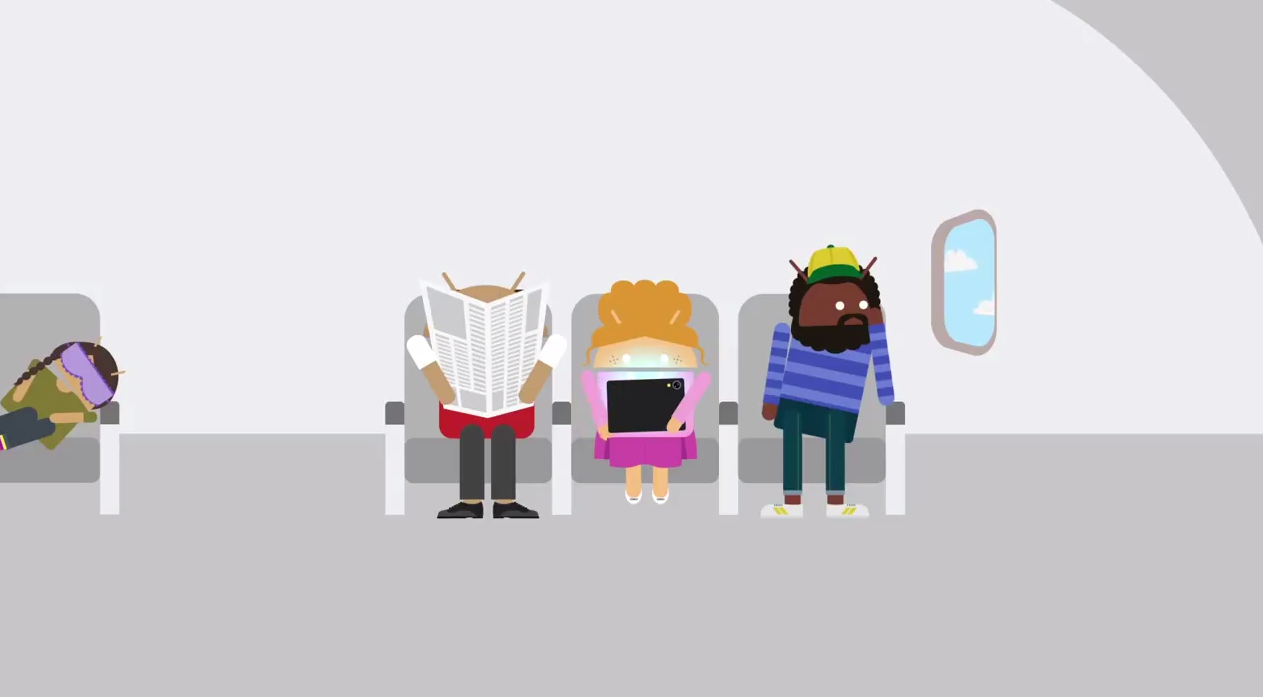
أطلقت جوجل 4 إعلانات جديدة للترويج إلى نظام الأندرويد على قناتها على اليوتيوب، وهي الإعلانات التي تأتي بشكل ترويجي لعدد من الخدمات التي يقدمها النظام من خلال الأجهزة الذكية المختلفة، فنجد إعلان يستهدف الساعات الذكية بنظام Android Wear وآخر للأجهزة اللوحية وآخر للكاميرا.
وقد قامت جوجل بنفس الخطوة خلال الشهر الماضي من خلال 3 فيديوهات تم تسريبها قبل أن تقوم جوجل بإضافتها، وهي الإعلانات التي تأتي بالتزامن مع إطلاقها لنسختها الخامسة من الأندرويد Android 5.0 Lollipop، وتريد جوجل من تلك الإعلانات إيصال فكرة “الأندرويد لكل الشخصيات مهما كانت إختلافاتهم”.
شاهد الـ 4 إعلانات ثم أجبنا: هل جوجل بحاجة إلى الدعاية والترويج لنظام الأندرويد؟
غير مصنفالتعليقات على جوجل تعلن بأن التحديث الجديد لـ Google Calendar أصبح متاحاً لنسخة Android +4.1 مغلقة
بعد أن قامت جوجل بإطلاق تحديثها الجديد لتطبيق Google Calendar ليحصل على لمسة الـ Material Design بداية هذا الشهر بالتزامن مع إطلاقها لنسختها الجديدة من الأندرويد Lollipop 5.0، قالت جوجل بأن التحديث الجديد سيصل إلى باقي الأجهزة خلال الأسابيع القليلة القادمة.
لكن جوجل قامت بالأمس وعبر حسابها الرسمي على تويتر بتأكيد وصول التحديث الجديد لباقي الهواتف واللوحيات العاملة بنسخة Android +4.1 وما فوقها.
التحديث الجديد يجلب الأحداث من بريد الجيميل وإضافتها في التقويم وذلك بشكل أوتوماتيكي من خلال الرسائل المرسلة والواردة من البريد، حيث أصبح التطبيق متكاملاً مع بريد Gmail بشكل أفضل من السابق.
للحصول على التحديث الجديد في حال عدم وصوله إلى هاتفك:
غير مصنفالتعليقات على تطبيق Google Keep للأندرويد يحصل على تحديث بلمسة Material Design مغلقة
تعمل جوجل منذ فترة على تحديث كافة تطبيقاتها لأجهزة الأندرويد لكي تحصل واجهات تلك التطبيقات على لمسة Material Design الجديدة، ولعل آخر تطبيق حصل على ذلك التحديث هو تطبيقها لتنظيم وإدارة المهام Google Keep، حيث أطلقت جوجل تحديثها رقم 3.0.1 لجوجل كيب على متجر جوجل بلاي بالتصميم الجديد.
بالإضافة إلى إضافتها لخاصية البحث بعد أن قامت بإضافتها مسبقاً في نسخة التطبيق للويب، ليس هذا فحسب بل قامت جوجل من خلال هذا التحديث بإصلاح عدد من المشاكل في التطبيق والتي على حد قولها لن يشعر بها المستخدم العادي.
إذا لم تستخدم تطبيق Google Keep من قبل فهو تطبيق مميز من جوجل من أجل مشاركة وتسجيل الملاحظات والقوائم والصور بالإضافة إلى مزامنتها بين هواتفك وجهازك المكتبي. ننصحك بشدة بتجربة التطبيق من هنا: Google Play – Google Keep
أخبار أندرويدالتعليقات على صورة المصنع لنسخة أندرويد 5.0 لهاتف Nexus 4 متوفرة الآن مغلقة
تأخرت غوغل بضعة أيام في طرح صورة المصنع الخاصّة بتحديث أندرويد 5.0 لهاتف Nexus 4. لكن الآن باتت الملفّات متوفرة للتحميل من مُخدّمات غوغل.
صورة المصنع تحمل رقم البناء LRX21T وتبلغ من الحجم 471 ميغابايت. توفّر صورة المصنع للتحميل يعني بأن التحديث الهوائي قد اقترب. وللتذكير فإن مهمة صورة المصنع هي -كما يُشير اسمها- إعادة جهازك إلى حالة المصنع، وهذا يتضمن حذف جميع بيانات هاتفك.
من الأفضل بالنسبة لمعظم المُستخدمين انتظار التحديث الهوائي من غوغل، لكن بالنسبة للمُستخدم المتقدم الذي يُدرك ما يفعله ويريد تثبيتها يدويًا، يُمكن تحميل صورة المصنع الخاصة بهاتف Nexus 4 من هنا.
هاتف LG G3 يعد من أقوى الهواتف التي ظهرت في هذا العام، فهو أول الهواتف التي قدمت شاشة بدقة QHD ، وقد وعدت LG أصحاب الجهاز بتحديث أندرويد 5.0 “المصاصة” خلال الأسبوع الحالي.
في حال كنت من أصحاب الجهاز وتريد الحصول على صلاحيات رووت، تستطيع إتباع هذه التعليمات البسيطة :
أخبار أندرويدالتعليقات على حوار الجمعة: هل تستخدم جميع الميّزات البرمجية في واجهات هاتفك؟ مغلقة
تتنافس الشركات المُصنّعة لأجهزة أندرويد في إضافة المزايا إلى واجهاتها الخاصّة بشكل مُتفاوت، فمع أجهزة Nexus تحصل على واجهة أندرويد القياسية التي تُعد الأقل من حيث الميّزات البرمجية، تليها واجهات شركة مثل موتورولا التي لا تُضيف إلا عددًا محدودًا من تطبيقاتها الخاصّة، تتدرج بعدها الواجهات من حيث كثرة الميّزات فتأتي واجهات سوني وإتش تي سي وإل جي وغيرها، وأخيرًا واجهة TouchWiz من سامسونج المليئة بمئات الميّزات.
كشخص اعتاد على استخدام أجهزة Nexus للاستخدام الشخصي، اعتدتُ على تجربة أندرويد الصافية، لكن أذكر أن سامسونج لدى إعلانها عن إحدى النسخ الجديدة من TouchWiz أذهلتني بعض الميزات مثل التمرير التلقائي وكانت جديدة حينها وبعض ميّزات الكاميرا ومعرض الصور وغير ذلك. لكن عندما حصلت على أحد حواسب سامسونج اللوحية للاستخدام الشخصي أيضًا وليس لمراجعتها فقط، وجدتُ أني أستخدمه كما أستخدم أي جهاز Nexus، وعدا عن ميزة النوافذ المتعددة لم أجد نفسي مُحتاجًا لأي ميزة من ميزات الواجهة حتى أني حسبتها غير موجودة ولم أستخدم أي ميزة تقريبًا من بين كل تلك الميزات التي تحشد فيها سامسونج أجهزتها.
لكن هذه هي تجربتي الشخصية فقط. ما هي تجربتك مع الميزات الإضافية لواجهات هاتفك؟ هل تستخدم بالفعل جميع أو معظم هذه الميزات لدرجة تجعلك لا تستطيع استخدام أجهزة Nexus أو موتورولا مثلًا حتى لو كان هذا على حساب التأخر في وصول التحديثات إلى هاتفك أو حاسبك اللوحي؟
ماهي الواجهة التي اعتدت استخدامها وماهي أبرز الميزات التي تعتمد عليها ولا تستطيع الاستغناء عنها؟ هذا هو حوارنا لهذا الأسبوع. دعنا نعرف رأيك ضمن التعليقات.
أخبار أندرويدالتعليقات على طريقة تشغيل وضع توفير البطارية في أندرويد 5.0 مغلقة
بدأ تحديث أندرويد 5.0 “المصاصة” بالوصول إلى أجهزة Nexus، والذي يعد الأكبر في تاريخ أندرويد جاء بميزات جديدة وتصميم جديد، إحدى الميزات الجديدة التي جاء بها هي وضع توفير البطارية. حيث يقوم هذا الوضع بتخفيض عدد التطبيقات التي تعمل في الخلفية، كما يقوم بإيقاف تشغيل “شبكة الجوال” و “wi-fi”، وبالطبع يقوم بتخفيض من أداء الجهاز، لذلك ليس من المستحسن تشغيله الا في حال وصول نسبة البطارية إلى 15% أو أقل. ولتشغيل هذا الوضع قم بإتباع الخطوات التالية :
قم بفتح تطبيق الإعدادت.
اسحب إلى الأسفل قليلاً لتجد تبويبة البطارية، وقم بالنقر عليها.
قم بالنقر على زر القائمة والمتمثل بثلاث نقاط متراصة فوق بعضها.
قم بالنقر على الخيار الأول والمسمى “Battery Saver”.
ستظهر لك في الشاشة التالية بعض التعليمات والمعلومات عن هذا الوضع، كما تستطيع تحديد وقت التشغيل التلقائي (عند وصول نسبة شحن البطارية الى 15% على سبيل المثال)
قم بالنقر على زر “OFF” لتغييره إلى ON ليتم تشغيل الوضع.
ستلاحظ تغير لون شريطي التنبيهات والتنقل الى اللون البرتقالي وهذا الأمر يدل على أن هذا الوضع قيد التشغيل.
هذه كانت طريقة تفعيل وضع توفير البطارية في إصدار أندرويد 5.0 “المصاصة”، ونقون الآن وبعد أن حصلنا على نسخة مكتملة من التحديث بكتابة مقالة مفصلة عن هذا التحديث والتي ستصدر خلال الأسبوع القادم.
ما رأيك بهذا الإصدار من أندرويد؟ دعنا نعرف ضمن التعليقات.



 السعر : مجاني


أحدث التعليقات